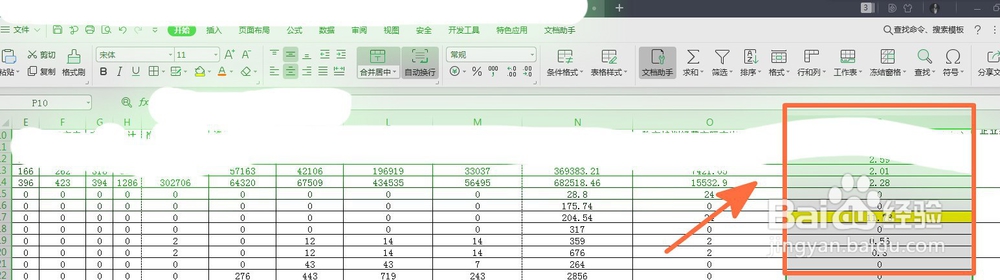
1、在打开的excel表格可以看到表中有我们之前编辑好的数据内容,我们选中要进行筛选的某列表格;
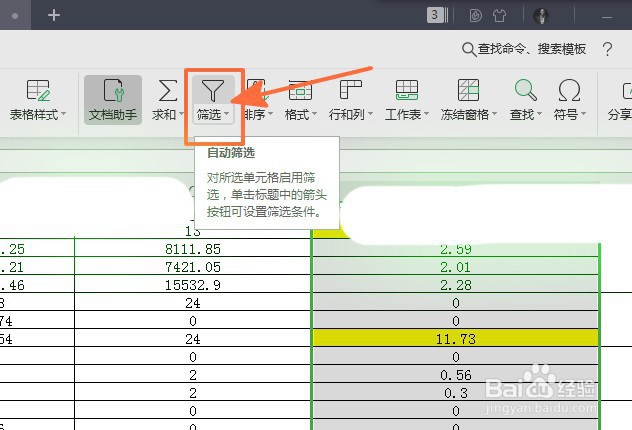
2、我们接着点击工作栏中的筛选功能选项;
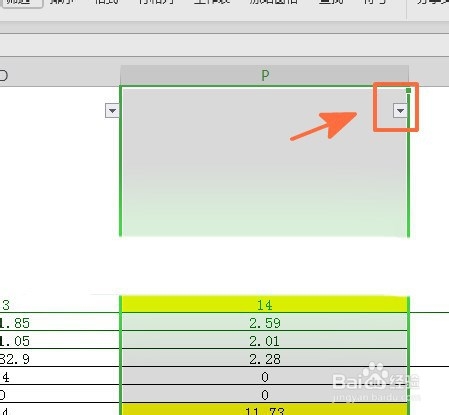
3、这时就可在每列表格最上方都有向下的箭头;
4、接着就会在页面中看到筛选功能列表生成;
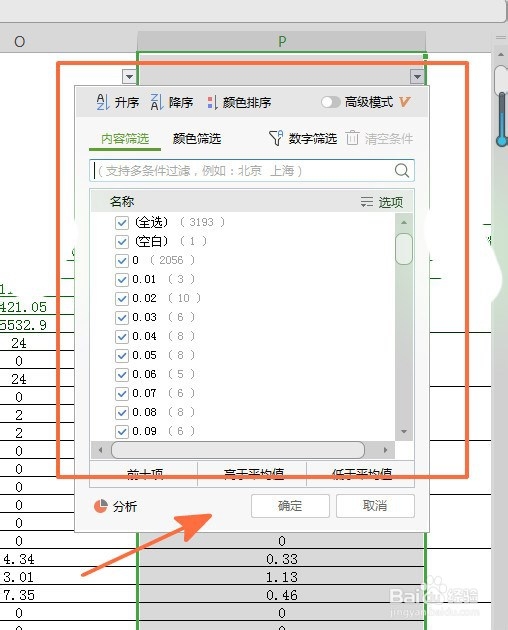
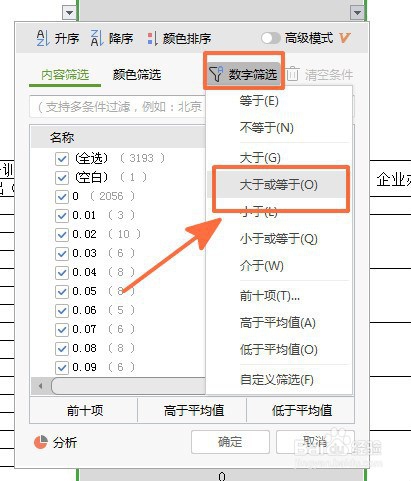
5、如果我们要以数字进行筛选,则点击数字筛选选项,根据自己的需要选择要筛选的标准,如大于或等于;
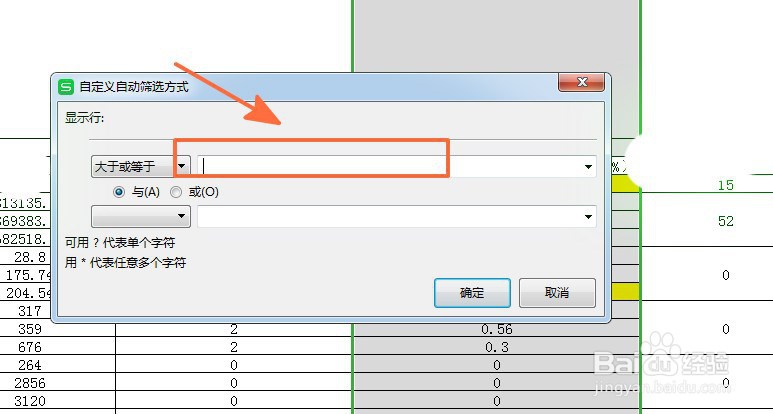
6、马上即可看到自定义自动筛选方式框;
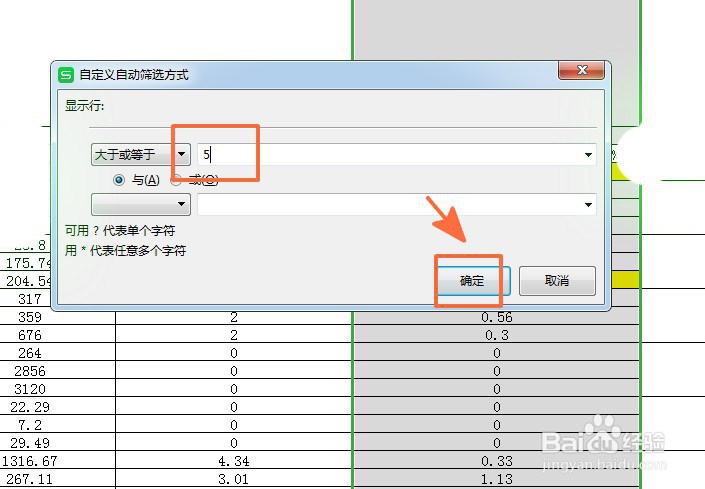
7、我们在大于或等于文本框中输入标准,如5,随后点击确定即可;
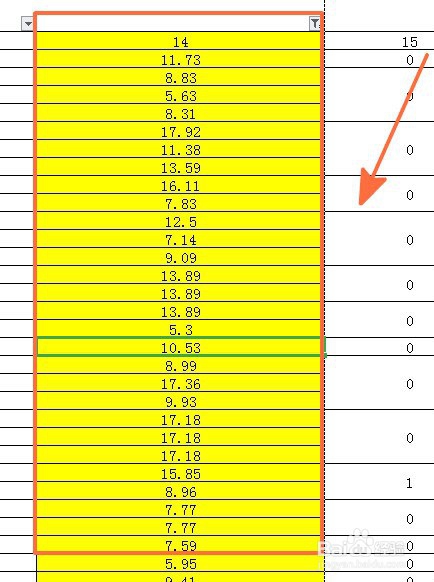
8、最后,我们马上就会看到所有大于或等于5的数据被筛选出来了。
时间:2026-04-22 17:36:03
1、在打开的excel表格可以看到表中有我们之前编辑好的数据内容,我们选中要进行筛选的某列表格;
2、我们接着点击工作栏中的筛选功能选项;
3、这时就可在每列表格最上方都有向下的箭头;
4、接着就会在页面中看到筛选功能列表生成;
5、如果我们要以数字进行筛选,则点击数字筛选选项,根据自己的需要选择要筛选的标准,如大于或等于;
6、马上即可看到自定义自动筛选方式框;
7、我们在大于或等于文本框中输入标准,如5,随后点击确定即可;
8、最后,我们马上就会看到所有大于或等于5的数据被筛选出来了。
