1、首先选中需要的单元格,点击上方菜单栏中数据栏。

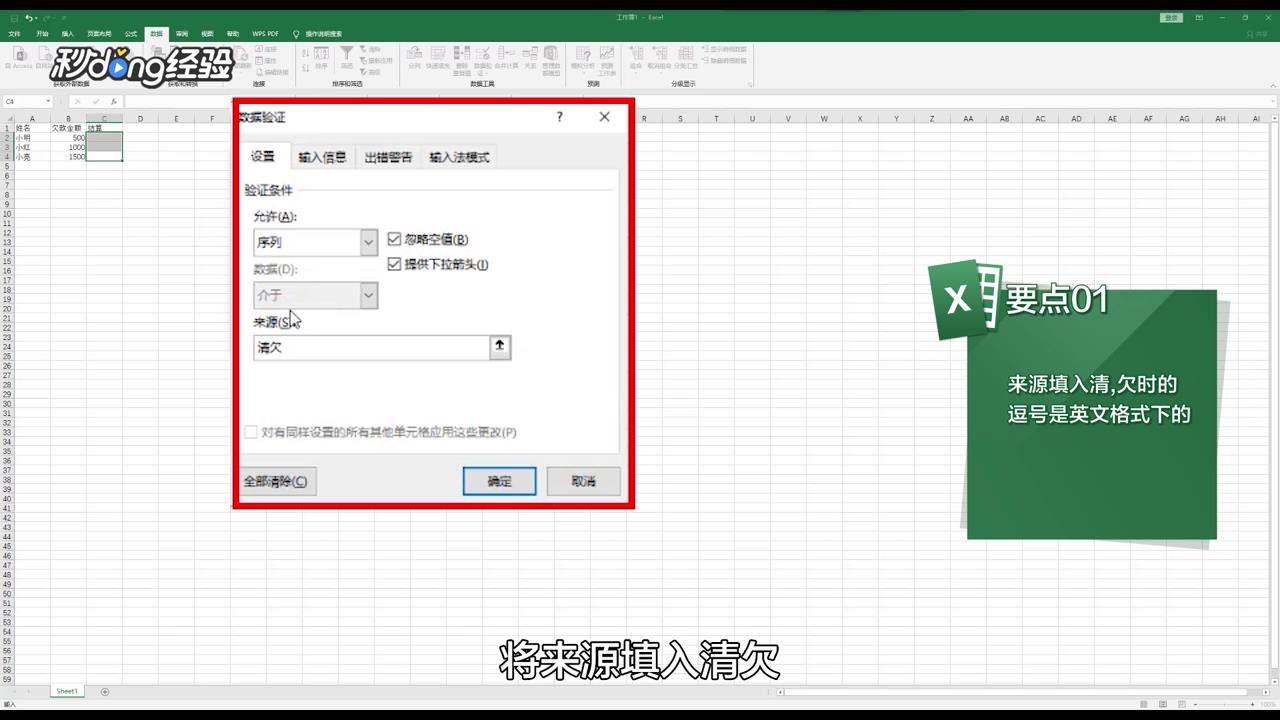
2、找到数据验证,点击数据验证,在设置中将允许任何值改为序列。

3、将来源填入清欠,点击确定,接着根据需求选中。
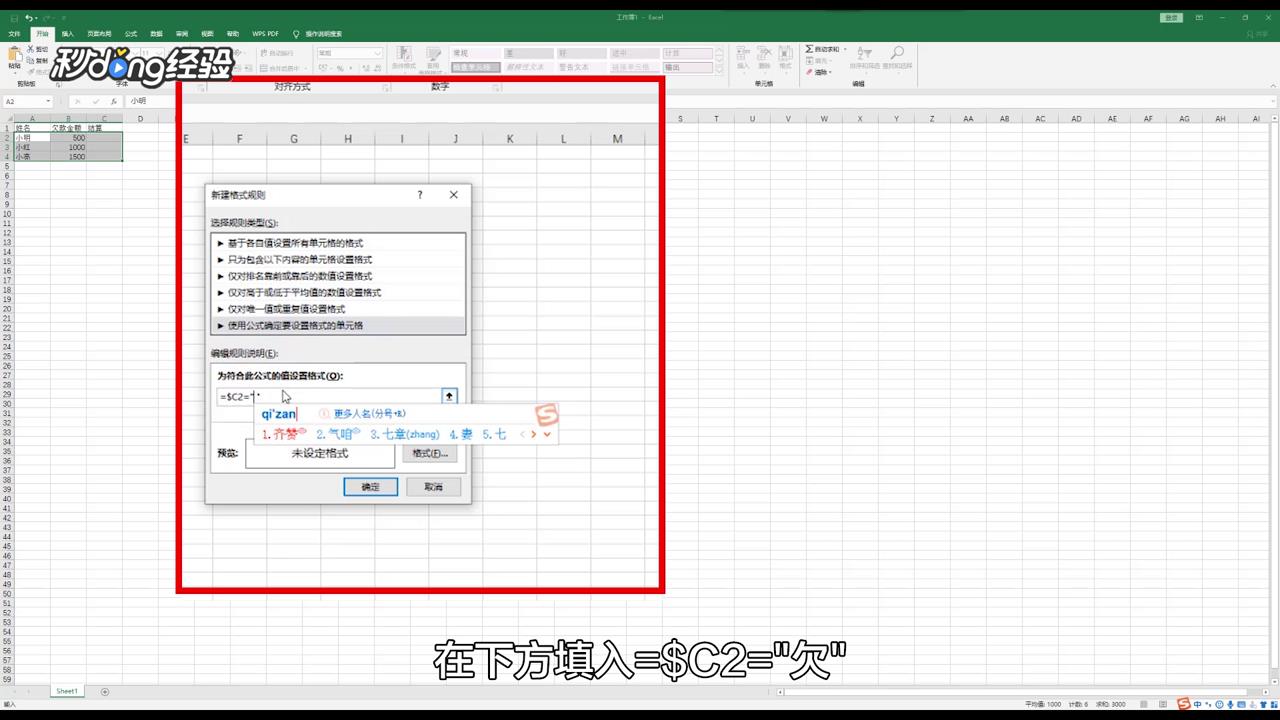
4、A2:C4单元格点击上方开始菜单,选择条件格式。

5、找到新建规则,选择需要的类型,在下方填入=$C2=“欠”。
6、点击格式,选择黄色,点击确定即可。

7、总结如下。

时间:2026-04-28 18:28:39
1、首先选中需要的单元格,点击上方菜单栏中数据栏。
2、找到数据验证,点击数据验证,在设置中将允许任何值改为序列。
3、将来源填入清欠,点击确定,接着根据需求选中。
4、A2:C4单元格点击上方开始菜单,选择条件格式。
5、找到新建规则,选择需要的类型,在下方填入=$C2=“欠”。
6、点击格式,选择黄色,点击确定即可。
7、总结如下。
