1、打开Word文档,如下图所示,里面有很多没用的空行,将之删除掉。

2、选择要删除的空行,按下Ctrl+H组合键,打开查找与替换对话框,如下图所示。
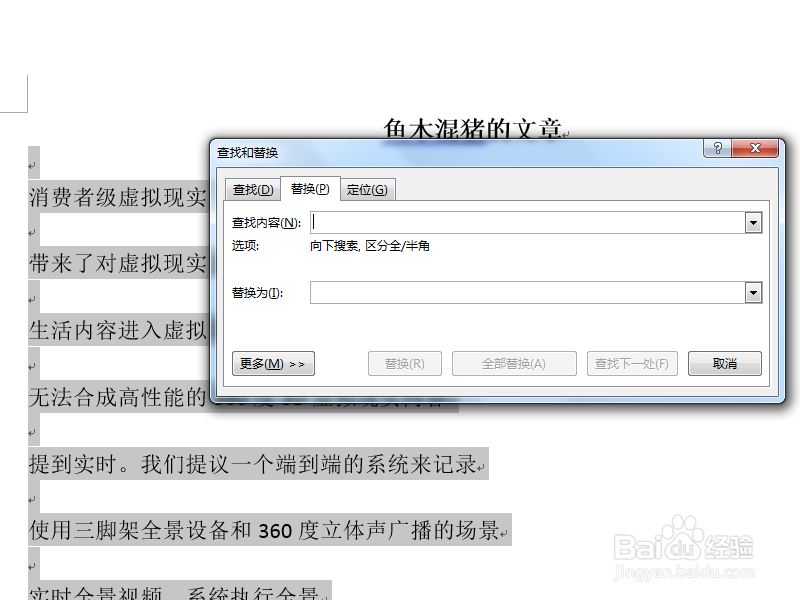
3、在“替换”选项卡中的“查找”中输入“^p”,然后点击“全部替换”,如下图所示。

4、弹出替换完成对话框,直接点击“确定”,如下图所示。
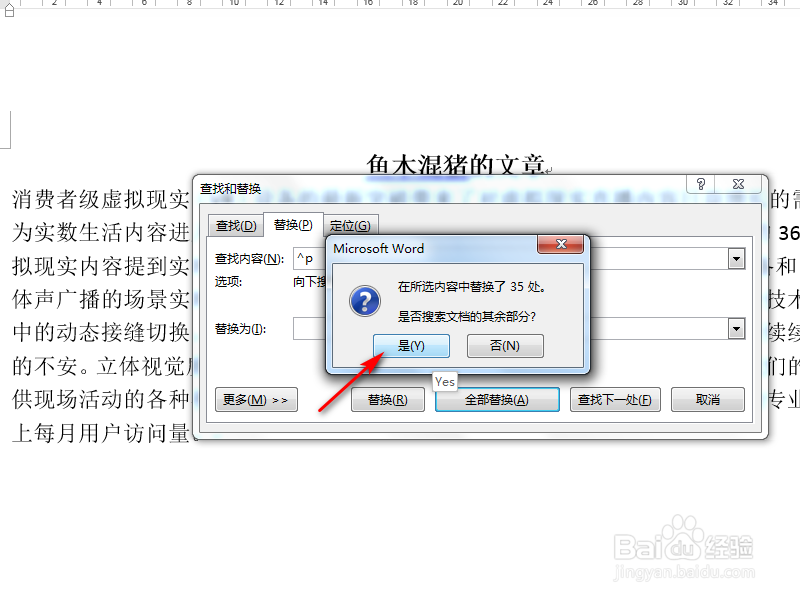
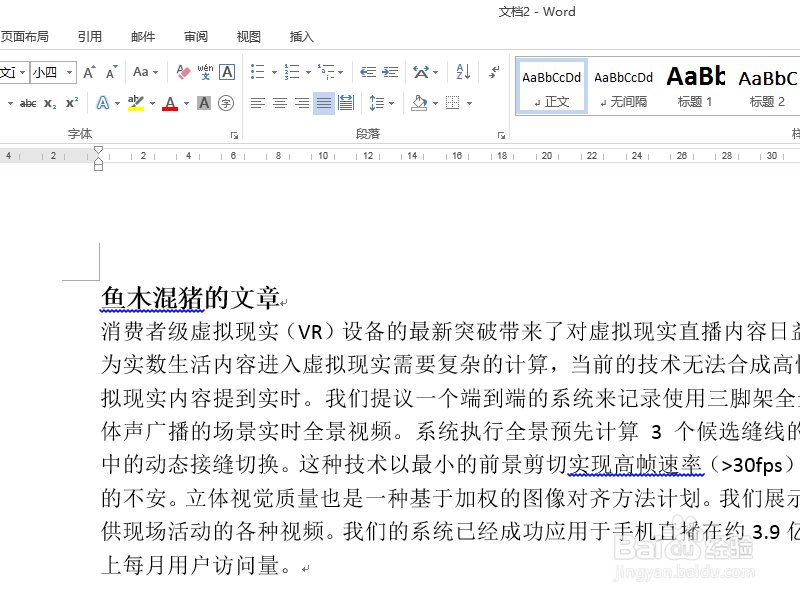
5、这样,所选区域中的所有空行就被删除了,如下图所示。
1、1.打开Word;
2.选择选区;
3.打开查找与替换对话框;
4.查找中输入“^p”,点击“全部替换”;
5.就将无用空行全部删除了。
时间:2026-04-21 16:27:50
1、打开Word文档,如下图所示,里面有很多没用的空行,将之删除掉。
2、选择要删除的空行,按下Ctrl+H组合键,打开查找与替换对话框,如下图所示。
3、在“替换”选项卡中的“查找”中输入“^p”,然后点击“全部替换”,如下图所示。
4、弹出替换完成对话框,直接点击“确定”,如下图所示。
5、这样,所选区域中的所有空行就被删除了,如下图所示。
1、1.打开Word;
2.选择选区;
3.打开查找与替换对话框;
4.查找中输入“^p”,点击“全部替换”;
5.就将无用空行全部删除了。
