WPS2019单元格的图案设置

 时间:2026-04-22 00:21:19

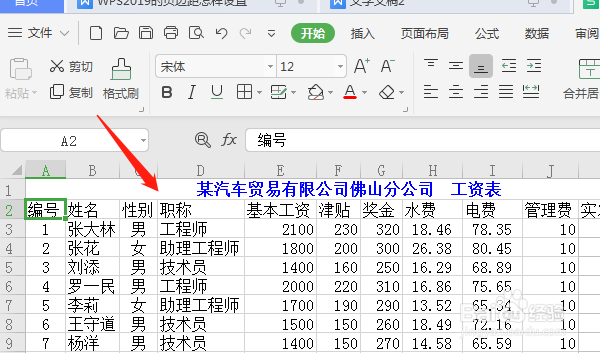
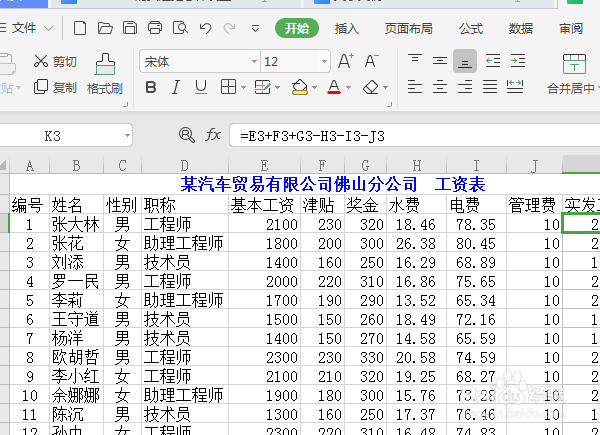
1、单元格输入资料后是默认的白色底。

WPS2019单元格的图案设置

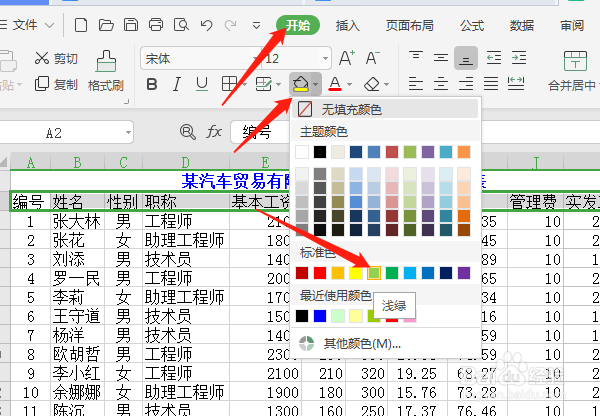
2、一般主要的表头行可以设置有底色,起到突出显示的作用。操作时选定表头部分,单击“填充颜色”三角形图标,下拉选择单击选择颜色即可。
WPS2019单元格的图案设置

WPS2019单元格的图案设置

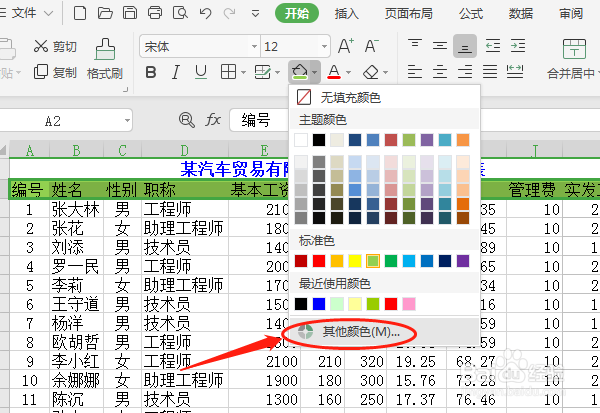
3、如果要其他颜色,单击“填充颜色”三角形图标,下拉选择单击“其他颜色”对话框中选择颜色。
WPS2019单元格的图案设置

WPS2019单元格的图案设置

4、取消底色的操作,选择已填充颜色的资料,单击“填充颜色”三角形图标,下拉选择“无填充颜色”。

WPS2019单元格的图案设置

WPS2019单元格的图案设置

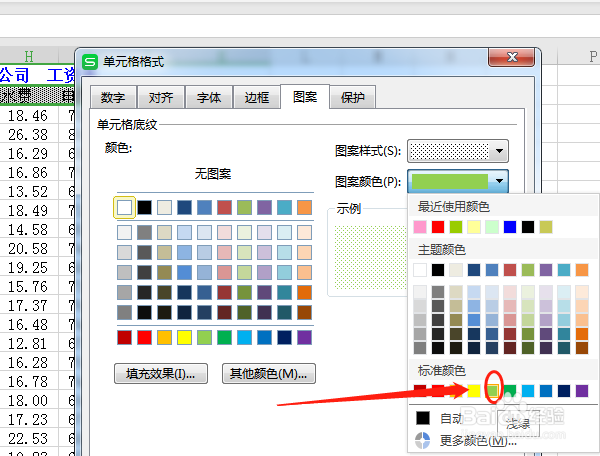
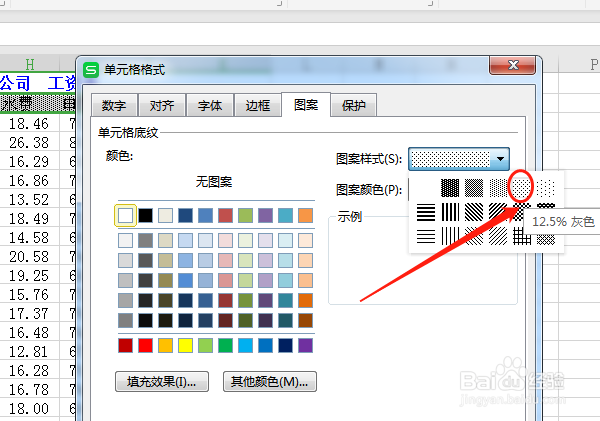
5、弹出“单元格格式”对话框中设置,如图处单击即可。对话框中先单击“图案”后选择颜色再单击“确定”。

WPS2019单元格的图案设置

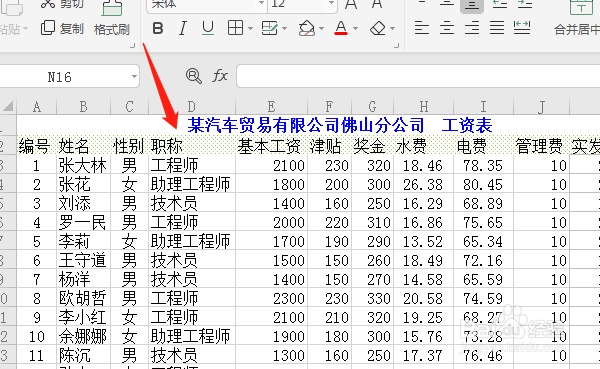
6、“单元格格式”对话框中设置图案,单击图案样式选择类型、图案颜色。先选了图案样式才能选择图案颜色。
WPS2019单元格的图案设置

WPS2019单元格的图案设置

WPS2019单元格的图案设置

  • Excel2016中字体设置方法
  • WPS如何将表格文字竖着显示
  • WPS演示文档怎么设计本文模板
  • 怎样在wps文字中创建正方体?
  • WPS表格中如何给文本框添加轮廓
  • 热门搜索
    钰是什么意思 牛津纺是什么面料 又什么又什么四字词语 什么时间 一个什么的人作文 arm是什么意思中文 position是什么意思 土木工程专业学什么 93年属什么 互质数是什么