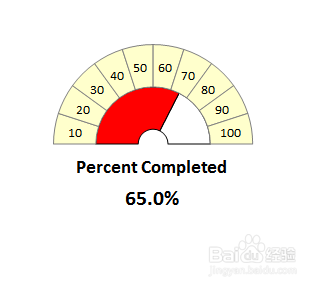
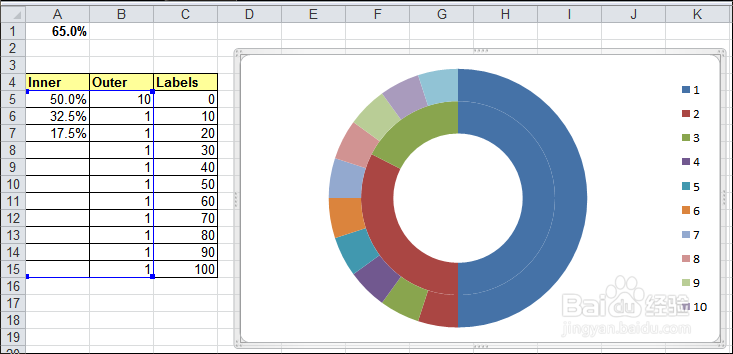
1、在A1定好Rating值为65%。A5输入50%,用于辅助形成半圆的效果A6输入公式=A1/2A7输入公式=1-(A5+A6)B5:C15如图输入数据注意:A5,B5,C5三个数据均用于辅助形成半圆的效果
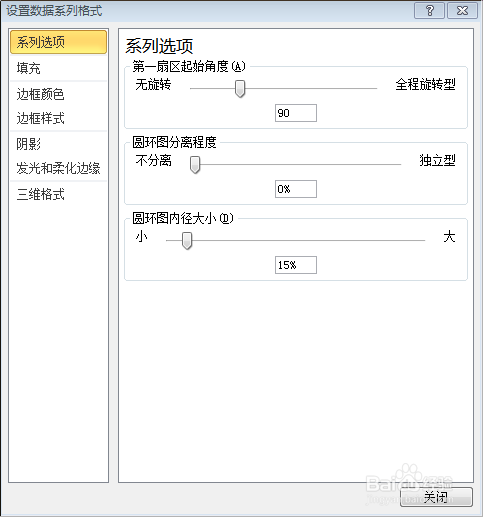
2、点击圆环,右击设置数据系列格式,设置第一扇区起始角度为90,圆环图分离程度为0,圆环图内径大小为15
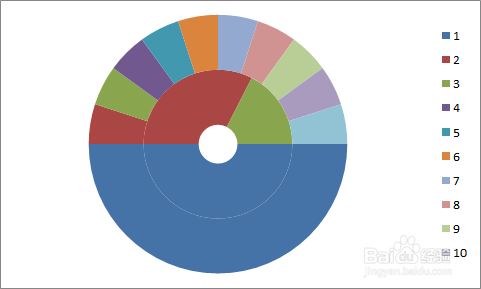
3、选中圆环,右击添加数据标签,里外两层都添加上数据标签

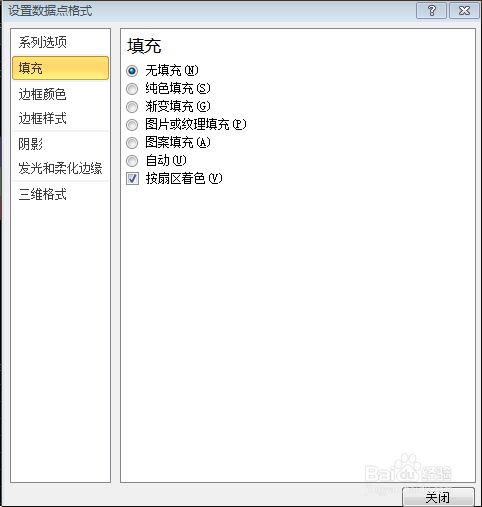
4、先后选中下半部两个半圆环,右击设置数据点格式,填充都设置为无填充
5、选中外圆环最左边的数据标签1,在EXCEL编辑栏输入“=”,单击C6,编辑栏会变成=$C$6,数据标签为变为10
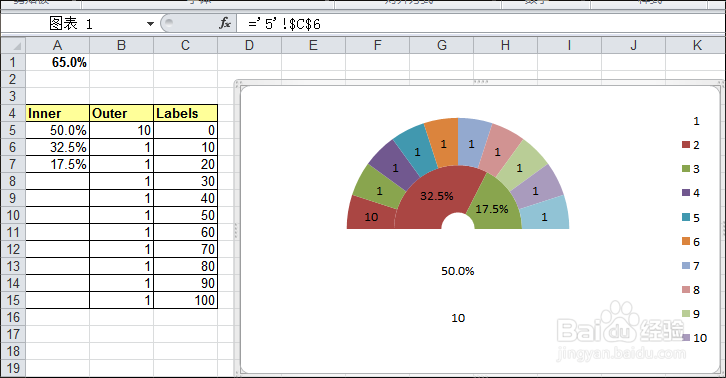
6、删除圆环下半部中的数据标签50%与10,删除右侧图例
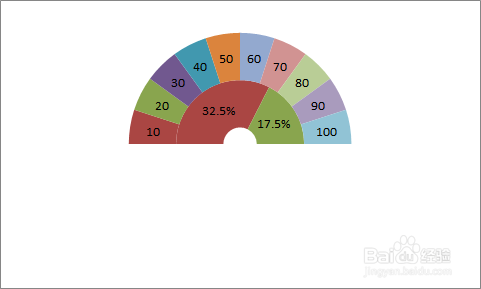
7、选中外环,右击设置数据点格式,填充设置为黄色,边框线条设置为灰色
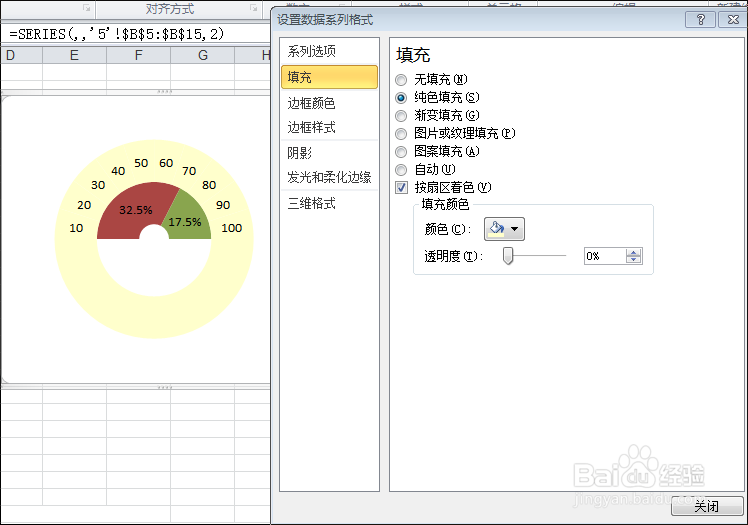

8、选中圆环下半部分的外环,右击设置数据点格式,填充设置为无填充,边框线条设置为无线条
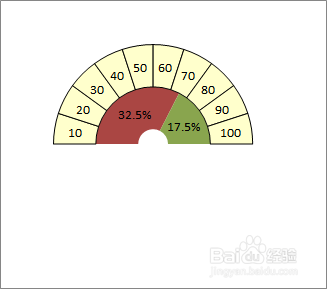
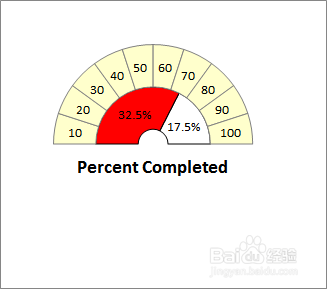
9、选中上半部分圆环的内环中的左半部分,即系列1点2,右击设置数据点格式,设置填充为红色,边框线条为黑色
选中上半部分圆环的内环中的右半部分,即系列1点3,右击设置数据点格式,设置填充为无填充,边框线条为黑色

10、选中图表区域,EXCEL顶部功能区会显示图表工具,在图表工具下选择“布局”,点击图表标题添加标题放在仪表盘下方。标题框内输入标题Percent Completed,并调整字号与字体
11、选中图表区域,EXCEL顶部功能区会显示图表工具,在图表工具下选择“布局”,点击文本框添加一个文本框放在标题下方。点击文本框,使文本框处于编辑状态,在表格上方编辑区输入“=$A$1",按ENTER后,文本框内显示A1的内容65%,调整数字字号与字体
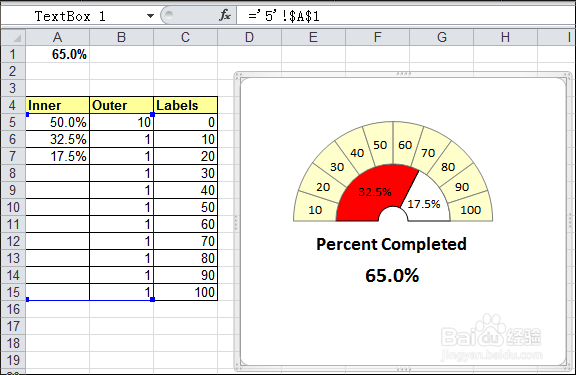
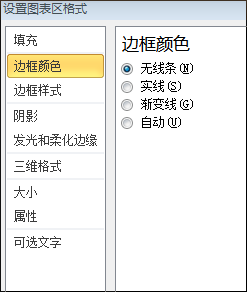
12、选中图表,右击设置图表区域格式,设置边框颜色为无线条删除仪表盘内环的两个数据标签,完成效果如图二