如何更改计算机名和用户名

 时间:2024-10-17 07:11:34

1、首先:更改计算机名在电脑桌面右键单击“此电脑”,选择并点击“属性”

如何更改计算机名和用户名

2、打开属性界面后,点击左侧主页栏的高级系统设置功能

如何更改计算机名和用户名

3、进入系统属性对话框,点击左上角的“计算机名”选项,选择“更改”

如何更改计算机名和用户名

4、然后:在计算机名一栏中输入你想要更改的名称,单击确定

如何更改计算机名和用户名

5、会弹出必须重新启动计算机才能应用这些更改点击“确定”

如何更改计算机名和用户名

6、接着更改用户名,点击打开桌面上的控制面板,找到“用户账户”

如何更改计算机名和用户名

7、最后:点击“用户账户”功能打开

如何更改计算机名和用户名

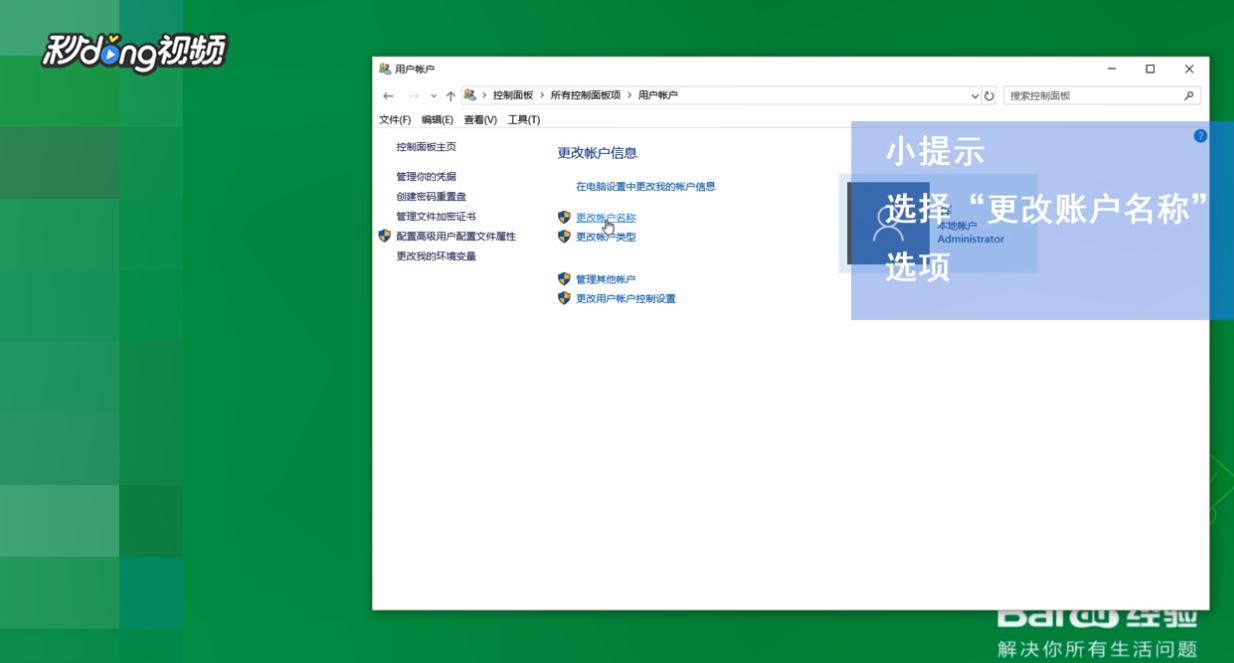
8、然后在用户账户中选择“更改账户名称”选项。

如何更改计算机名和用户名

9、输入你想更改的名称,点击右下角“更改名称”即可更改成功

如何更改计算机名和用户名

10、总结:首先从此电脑中寻找突破口。

如何更改计算机名和用户名

11、然后:按步骤说明完成操作即可

如何更改计算机名和用户名
  • 怎么改电脑用户名
  • 电脑怎么修改用户名
  • 电脑用户名怎么改
  • 电脑怎么更改用户名
  • 电脑名字怎么修改
  • 热门搜索
    饬怎么读 任务管理器怎么打开 炒菜大全及做法 肛门处长了一个肉疙瘩是怎么回事 蒸面包怎么做家庭做法 腿抽筋怎么办 芒果汁弄衣服上怎么洗 圻怎么读 路由器怎么重启 清蒸鳕鱼的家常做法