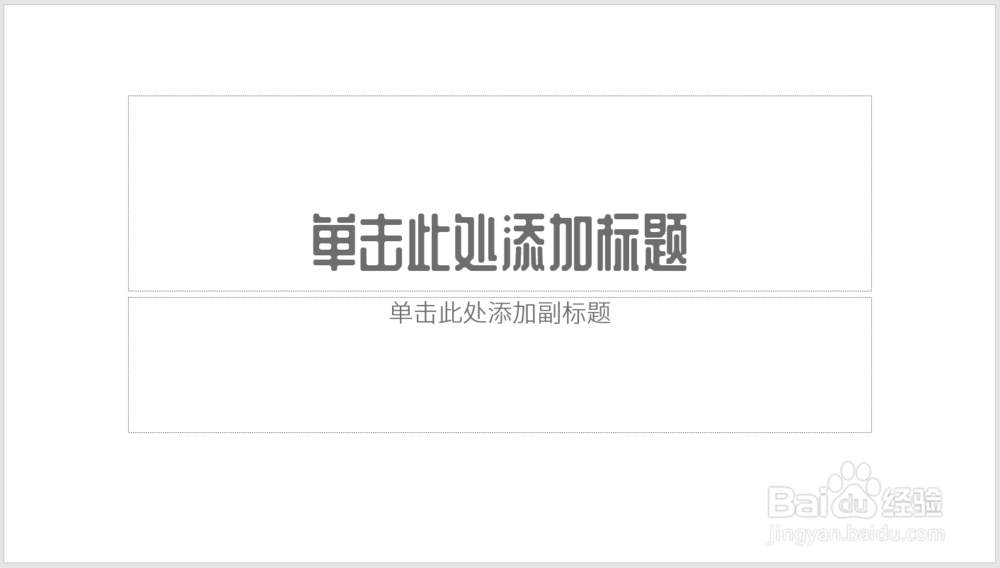
1、打开PPT,建立空白演示文稿。
2、插入一个文本框。

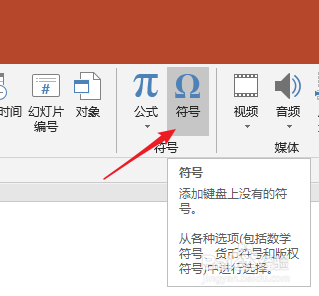
3、光标在本文框中,点击插入符号。
4、在打开的窗口中,选择Webdings字体,然后就会出现很多个内置的特殊符号。比如,交通类的停车场标识,点击选中后再点击插入。
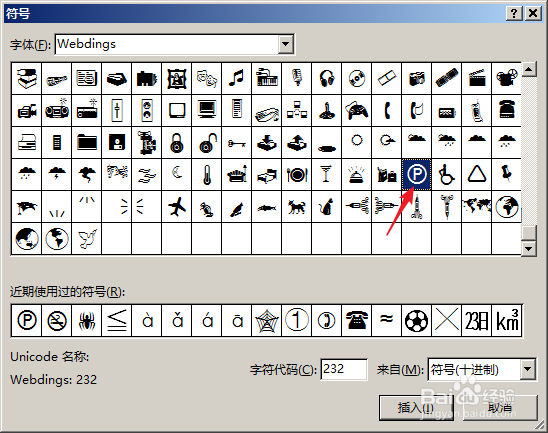
5、就在文本框中插入了一个停车场标识,其实是类似文字的字符。

6、然后可以像编辑文字一样,任意更改字号大小和颜色。

7、同样,继续在符号列表中搜寻,可以发现有其他更多的有关交通或安全类的特殊符号。

时间:2026-04-22 07:11:07
1、打开PPT,建立空白演示文稿。
2、插入一个文本框。
3、光标在本文框中,点击插入符号。
4、在打开的窗口中,选择Webdings字体,然后就会出现很多个内置的特殊符号。比如,交通类的停车场标识,点击选中后再点击插入。
5、就在文本框中插入了一个停车场标识,其实是类似文字的字符。
6、然后可以像编辑文字一样,任意更改字号大小和颜色。
7、同样,继续在符号列表中搜寻,可以发现有其他更多的有关交通或安全类的特殊符号。
