1、打开美图秀秀之后,我们在美图秀秀的操作界面内找到打开一张图片选项,如图所示:

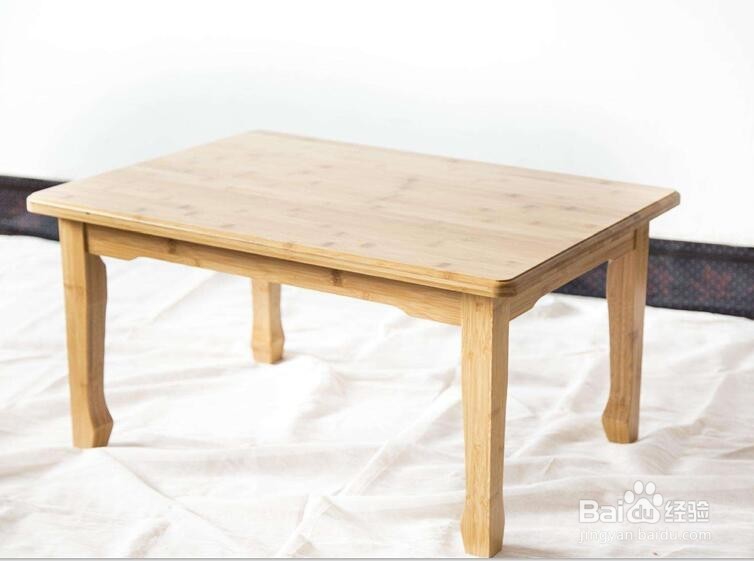
2、点击打开一张图片选项之后在弹出的对话框内找到需要抠图的图片,此时的图片效果如图所示:
3、打开图片之后,我们再在美图秀秀的工具箱内找到抠图笔选项,如图所示:

4、点击抠图笔选项,在弹出的选择抠图样式对话框内找到自动抠图选项,如图所示:

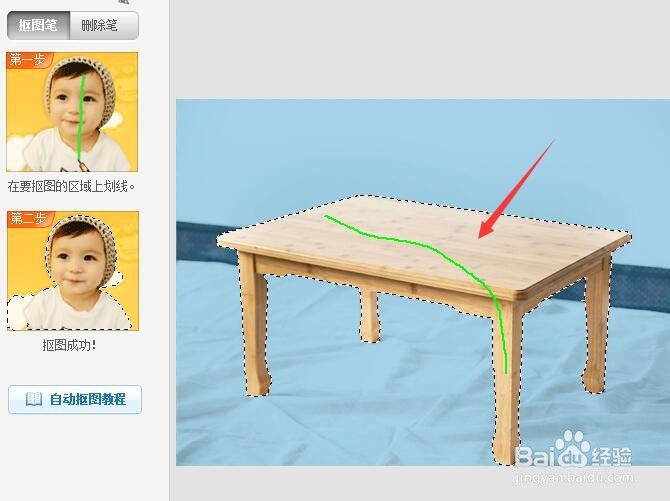
5、点击自动抠图选项进入抠图操作界面,我们使用抠图笔在图片里需要保留的图片上画出绿线,就得到了选区,如图所示:
6、画出绿线得到选区之后我们再在抠图界面内找到完成抠图选项,如图所示:

7、点击完成抠图选项,我们可以看到我们就得到了抠图后的桌子,其效果如图所示:

