1、选择计算机右键鼠标,点击属性,进入远程设置

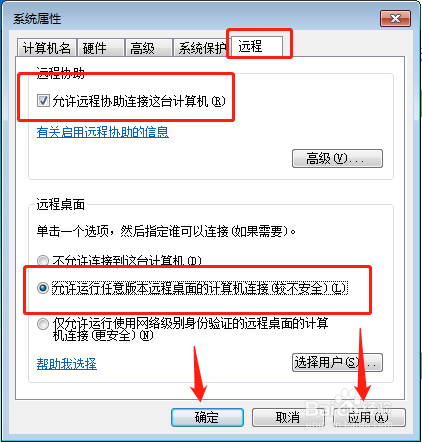
2、点击远程,远程协助第一个打勾,远程桌面选择第二个勾,然后应用,点击确定生效
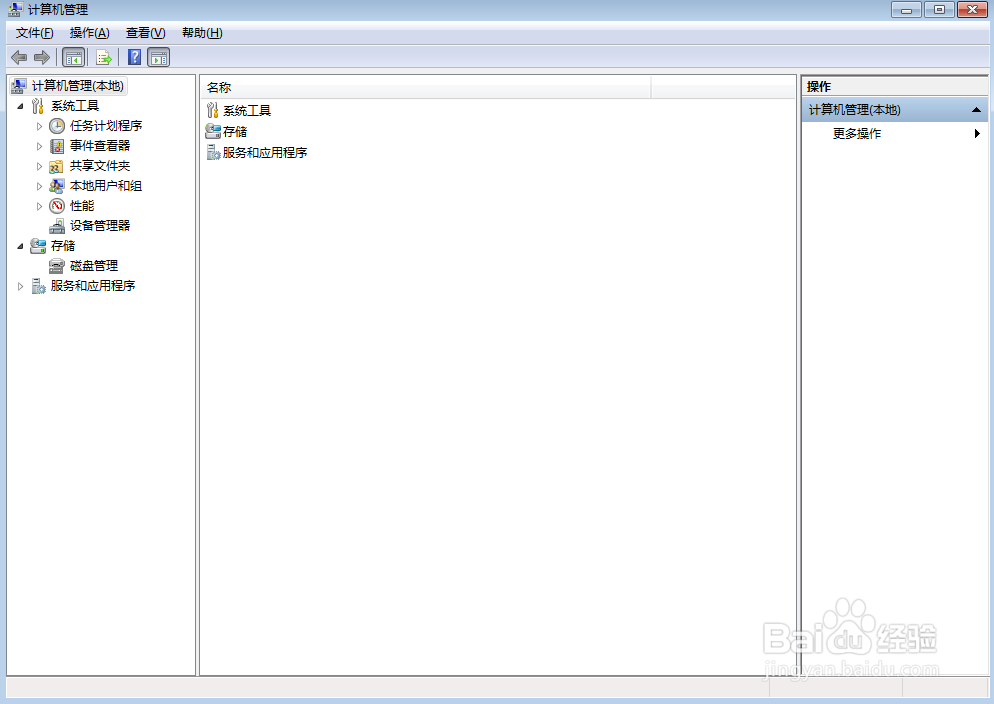
3、选择计算机右键鼠标,点击管理,计算器管理
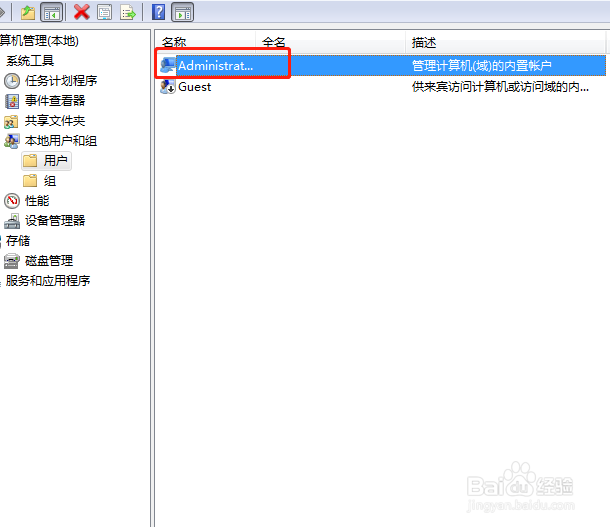
4、选择本地用户和组,点击选择用户设置密码,或者自己创建一个账号
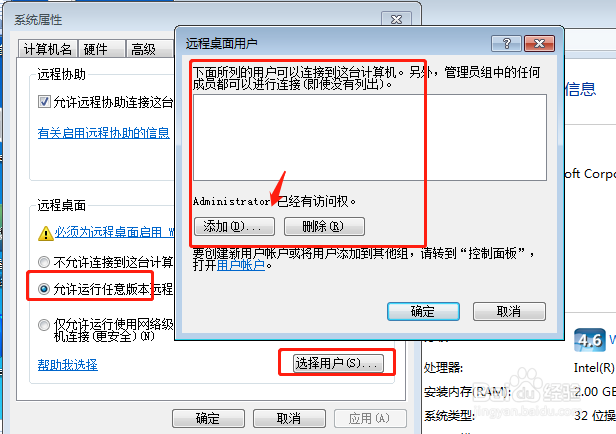
5、进入刚才属性里面添加一个账号,或者直接用默认administrator,就不用设置
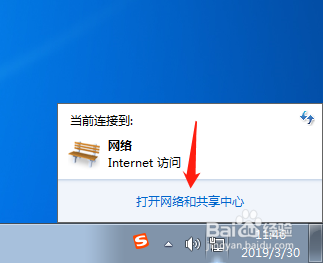
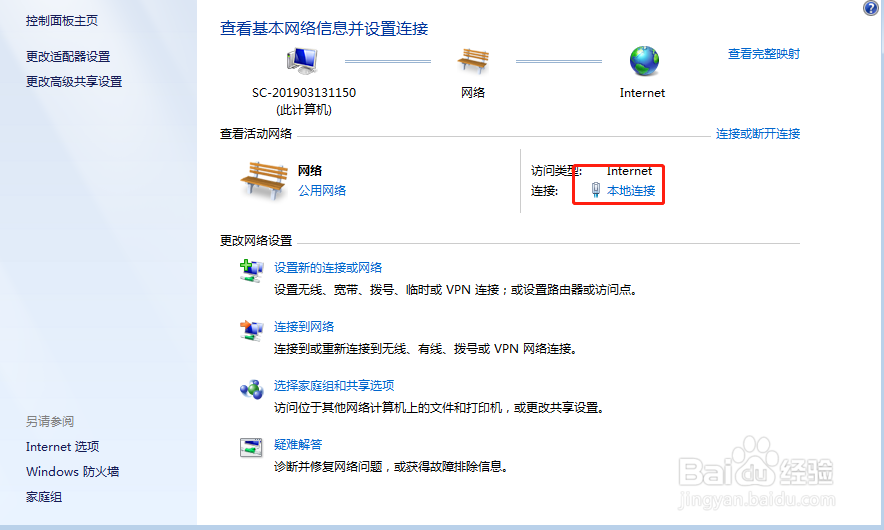
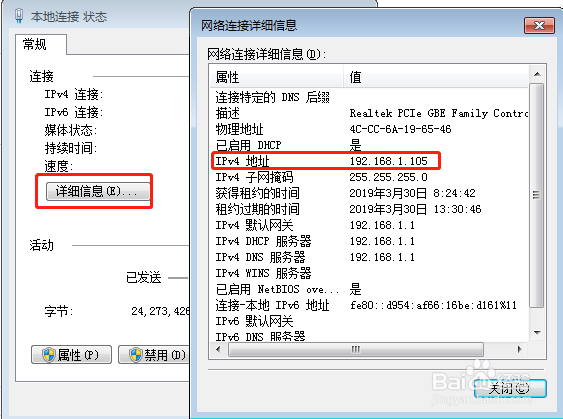
6、打开本地网络管理,本地连接,点击详情,记住ipv4地址
7、填好ip地址 账号,点击连接,进入远程窗口,填写密码

时间:2026-04-24 19:06:44
1、选择计算机右键鼠标,点击属性,进入远程设置
2、点击远程,远程协助第一个打勾,远程桌面选择第二个勾,然后应用,点击确定生效
3、选择计算机右键鼠标,点击管理,计算器管理
4、选择本地用户和组,点击选择用户设置密码,或者自己创建一个账号
5、进入刚才属性里面添加一个账号,或者直接用默认administrator,就不用设置
6、打开本地网络管理,本地连接,点击详情,记住ipv4地址
7、填好ip地址 账号,点击连接,进入远程窗口,填写密码
