1、ps软件打开某张图片,
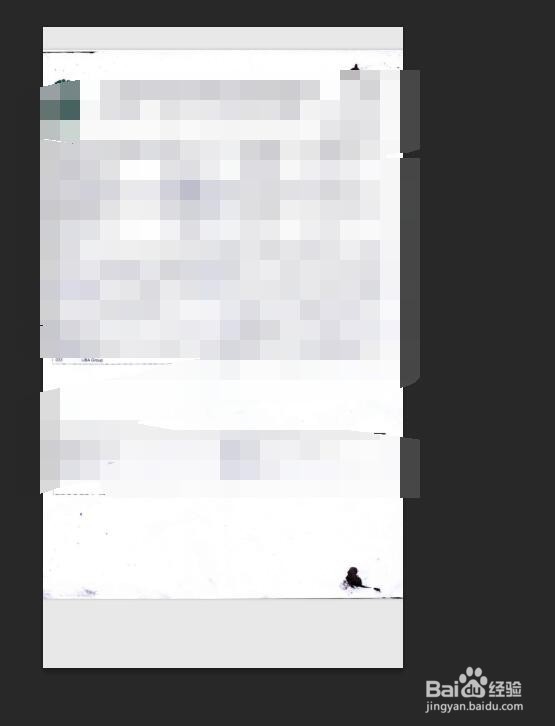
2、按ctrj复制背景图层得到背景副本图层,

3、我们找到需要更改的某个位置的文字,
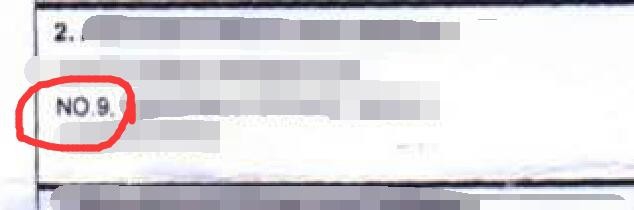
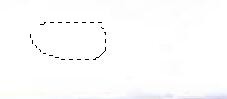
4、点击修补工具,圈中这个位置的文字,

5、然后往旁边空白的地方拖动,文字就会自动消失了,


6、然后点击字体工具,
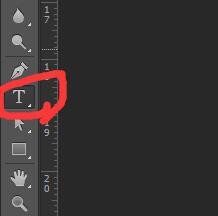
7、设置字体大小和颜色等,然后输入文字即可成功修改文字了。


时间:2026-04-24 16:21:34
1、ps软件打开某张图片,
2、按ctrj复制背景图层得到背景副本图层,
3、我们找到需要更改的某个位置的文字,
4、点击修补工具,圈中这个位置的文字,
5、然后往旁边空白的地方拖动,文字就会自动消失了,
6、然后点击字体工具,
7、设置字体大小和颜色等,然后输入文字即可成功修改文字了。
