1、要制作插画,最常见的软件就是AI了,我们打开软件,并且新建一个任意大小的文档。

2、选择椭圆工具,在画板的任意区域绘制一个圆形,然后填充颜色。

3、选中这个圆形,我们进行左对齐和定对齐两个动作,这样圆形就会去到左上角。

4、这个时候在效果的扭曲与变形里面的变形里面设置一下参数。水平往右渐变。
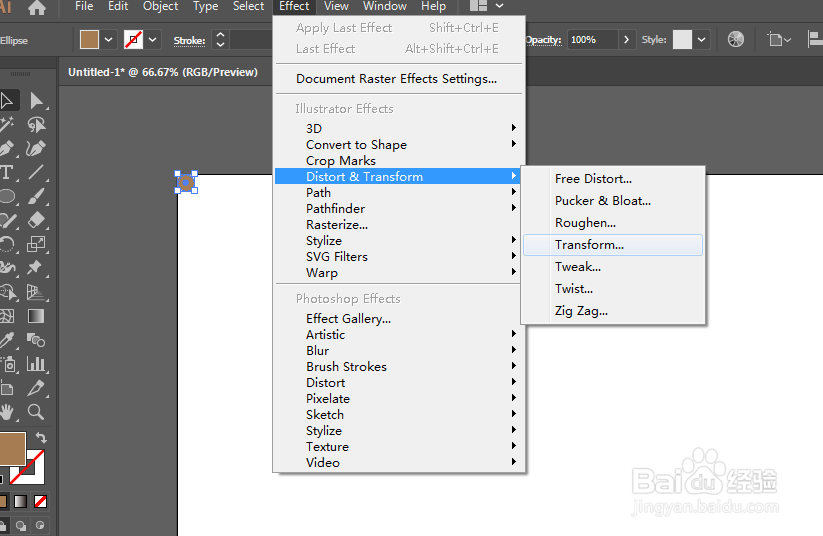

5、完成以后我们再进行一次变形,垂直向下复制。直接应用新效果就好。


6、完成以后我们在对象里面选择扩展外观。

7、用矩形工具绘制一个和画板一样大小的矩形。


8、然后我们进行剪切蒙版就可以完成了。


时间:2026-05-01 07:28:16
1、要制作插画,最常见的软件就是AI了,我们打开软件,并且新建一个任意大小的文档。
2、选择椭圆工具,在画板的任意区域绘制一个圆形,然后填充颜色。
3、选中这个圆形,我们进行左对齐和定对齐两个动作,这样圆形就会去到左上角。
4、这个时候在效果的扭曲与变形里面的变形里面设置一下参数。水平往右渐变。
5、完成以后我们再进行一次变形,垂直向下复制。直接应用新效果就好。
6、完成以后我们在对象里面选择扩展外观。
7、用矩形工具绘制一个和画板一样大小的矩形。
8、然后我们进行剪切蒙版就可以完成了。
