Photoshop CS6 怎么安装 Coolorus色环插件

 时间:2026-02-12 11:02:32

1、在网上找一个【Coolorus色环插件】下载。
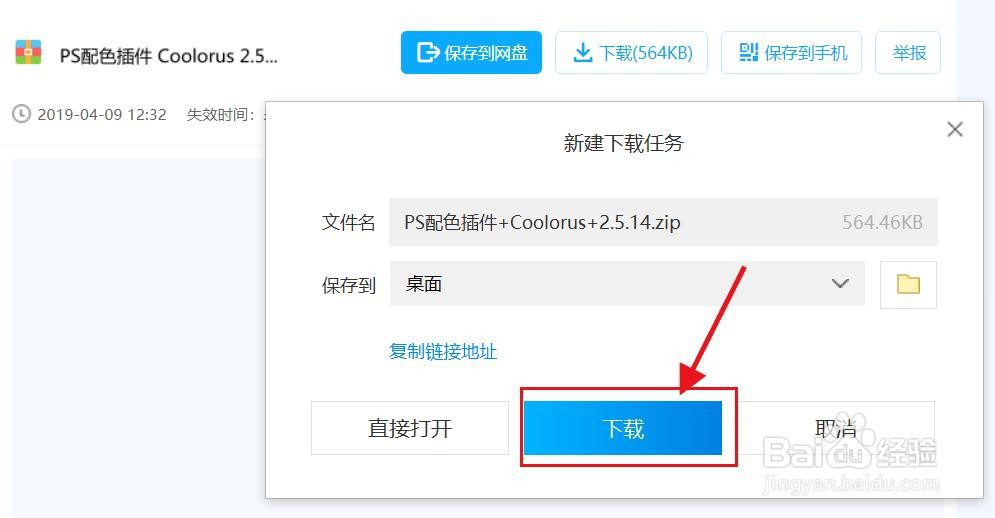
Photoshop CS6 怎么安装 Coolorus色环插件

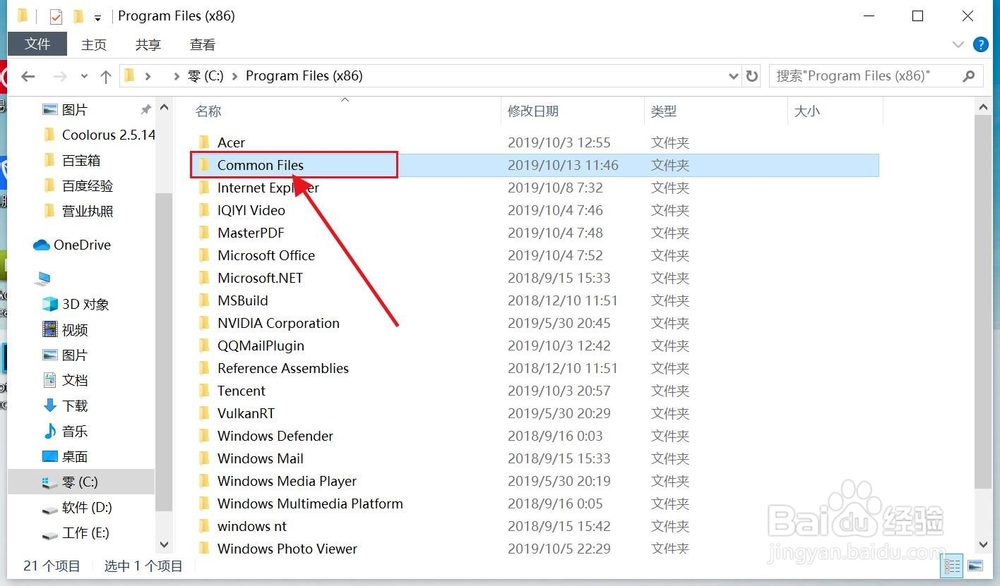
2、打开【我的电脑】双击【C:\Program Files (x86)】。
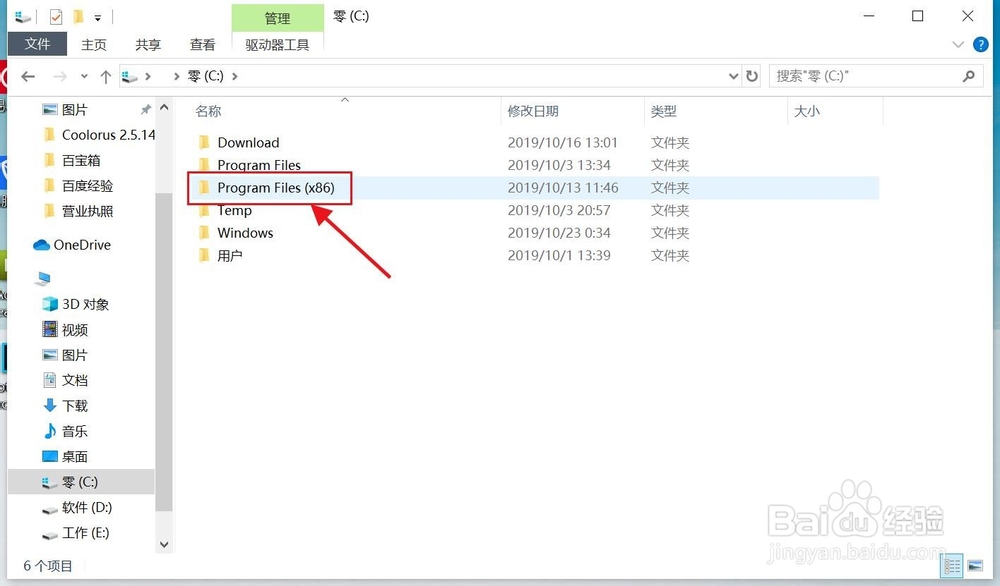
Photoshop CS6 怎么安装 Coolorus色环插件

3、然后双击进入【Common Files】。

Photoshop CS6 怎么安装 Coolorus色环插件

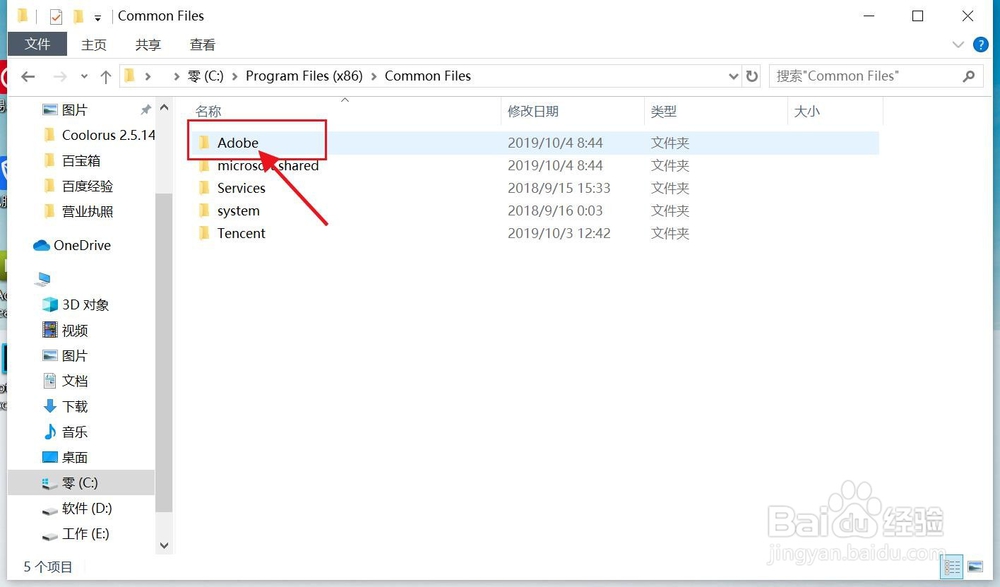
4、在双击进入文件夹【Adobe】。

Photoshop CS6 怎么安装 Coolorus色环插件

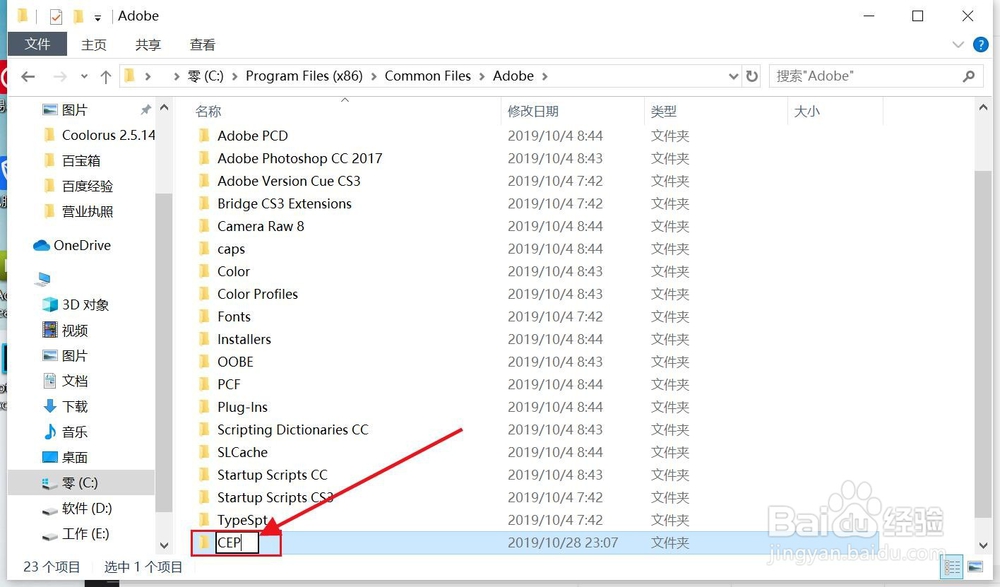
5、然后新建一个文件夹,命名为【CEP】,双击进入。

Photoshop CS6 怎么安装 Coolorus色环插件

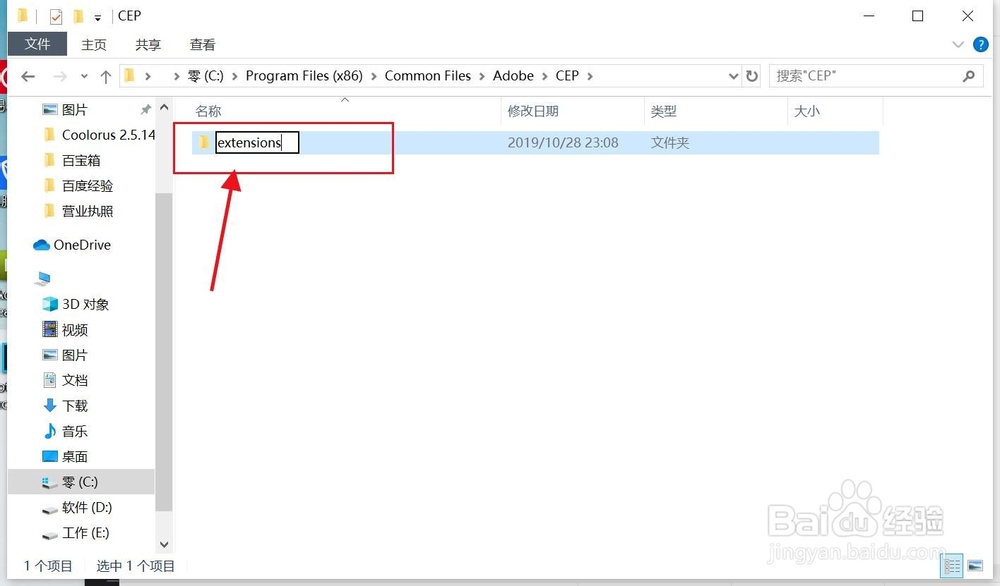
6、然后再新建一个文件夹【extensions】,双击进入。

Photoshop CS6 怎么安装 Coolorus色环插件

7、然后将【Coolorus色环插件】的文件夹拷贝到【extensions】文件夹即可。
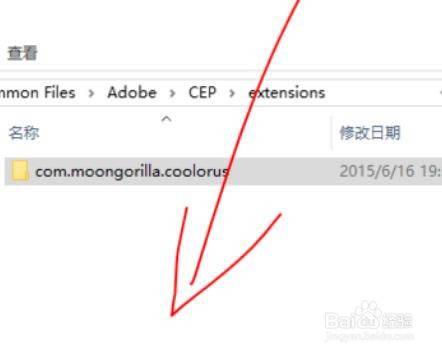
Photoshop CS6 怎么安装 Coolorus色环插件

8、打开PS点击【窗口】-【扩展功能】就能看到【Coolorus】插件了。
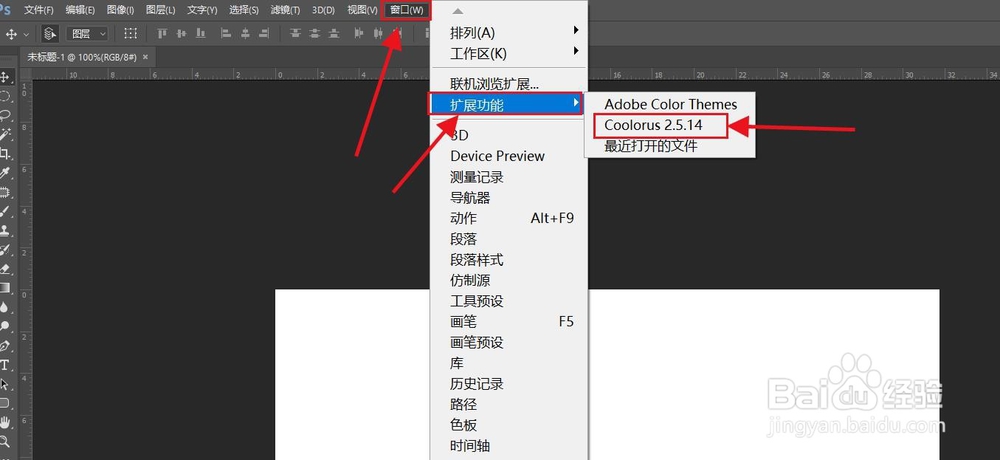
Photoshop CS6 怎么安装 Coolorus色环插件

1、打开【我的电脑】双击【C:\Program Files (x86)】。

2、双击进入【Common Files】。

3、在双击进入文件夹【Adobe】。

4、新建一个文件夹,命名为【CEP】,双击进入。

5、再新建一个文件夹【extensions】,双击进入。

6、将【Coolorus色环插件】的文件夹拷贝到【extensions】文件夹即可。

7、打开PS点击【窗口】-【扩展功能】就能看到【Coolorus】插件了。

  • ps如何保存和应用图层样式
  • PS-如何调整/修改历史记录状态步数
  • 常见的红茶和绿茶区别有哪些?
  • ps如何点亮灯光?
  • photoshop cs6各个模块的认识
  • 热门搜索
    如何画漫画 如何做月饼 广东石油化工学院怎么样 网站如何推广 肇庆旅游攻略 郑州升达经贸管理学院怎么样 怎么进入路由器 如何让眼睛变大 wifi无线路由器 吴尊是哪里人