solidworks怎么用旋转凸台绘制薄壁环?

 时间:2026-02-14 06:00:13

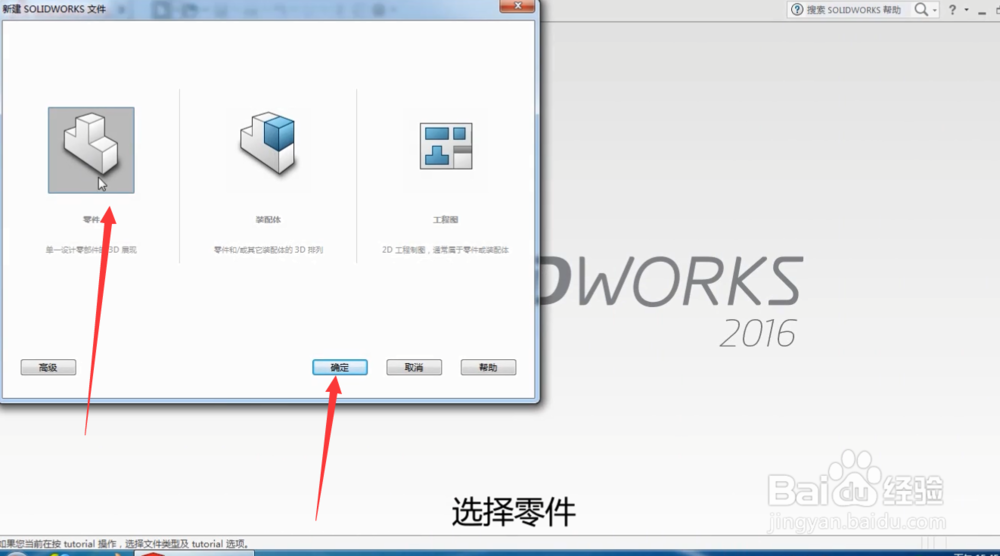
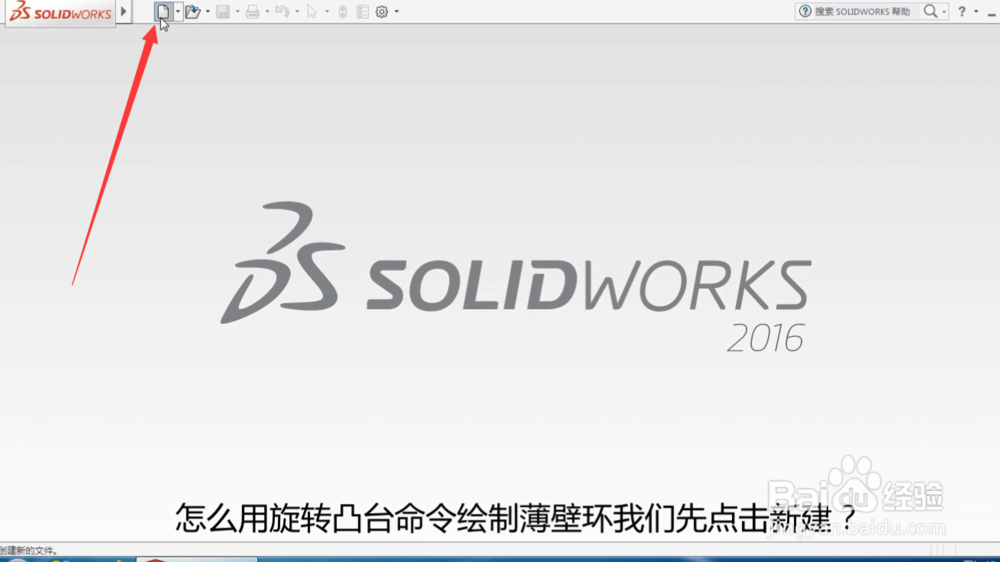
1、我们首先打开solidworks软件,点击新建命令,
solidworks怎么用旋转凸台绘制薄壁环?

2、然后选择零件,点击确定,

solidworks怎么用旋转凸台绘制薄壁环?

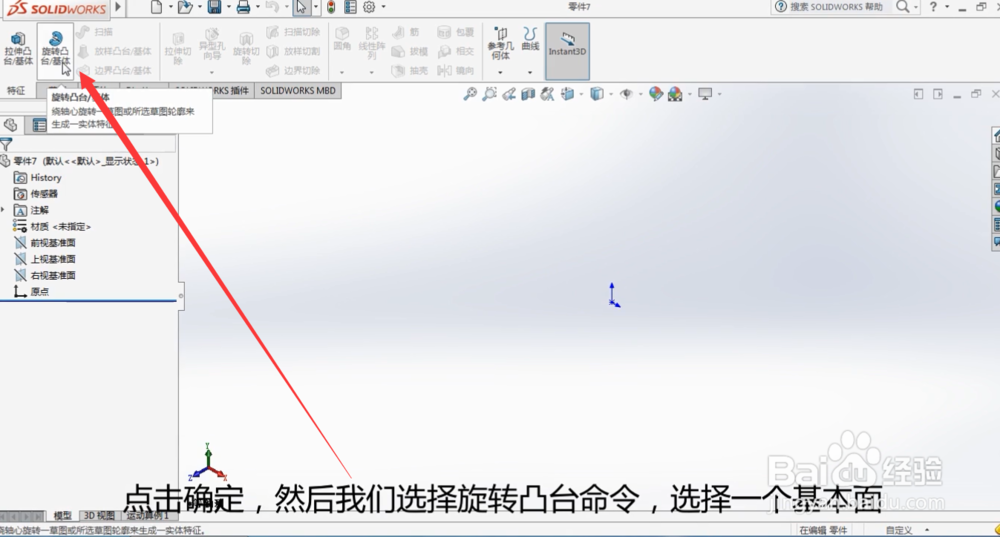
3、接着我们选择旋转动态命令,选择之后,会出现三个基准面,任意选择一个基准面,
solidworks怎么用旋转凸台绘制薄壁环?

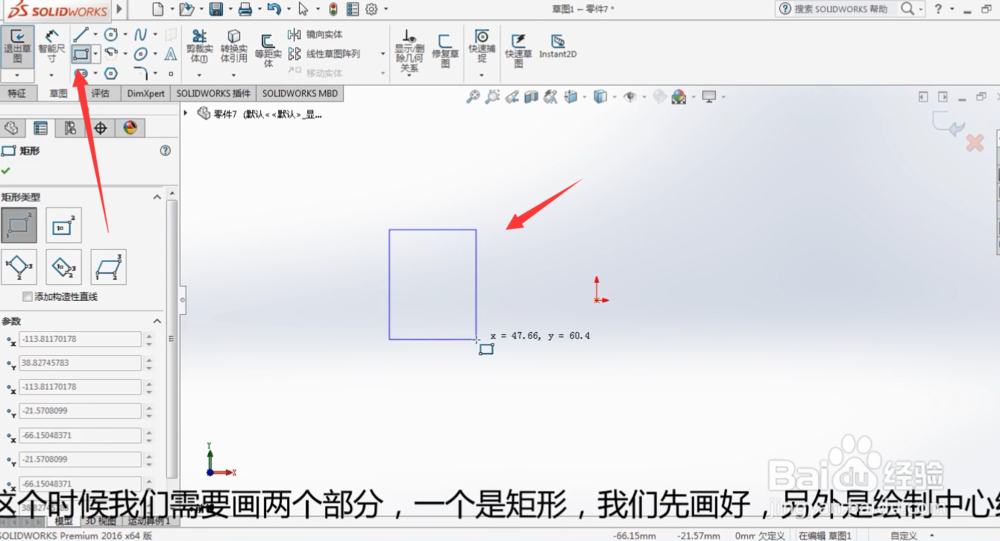
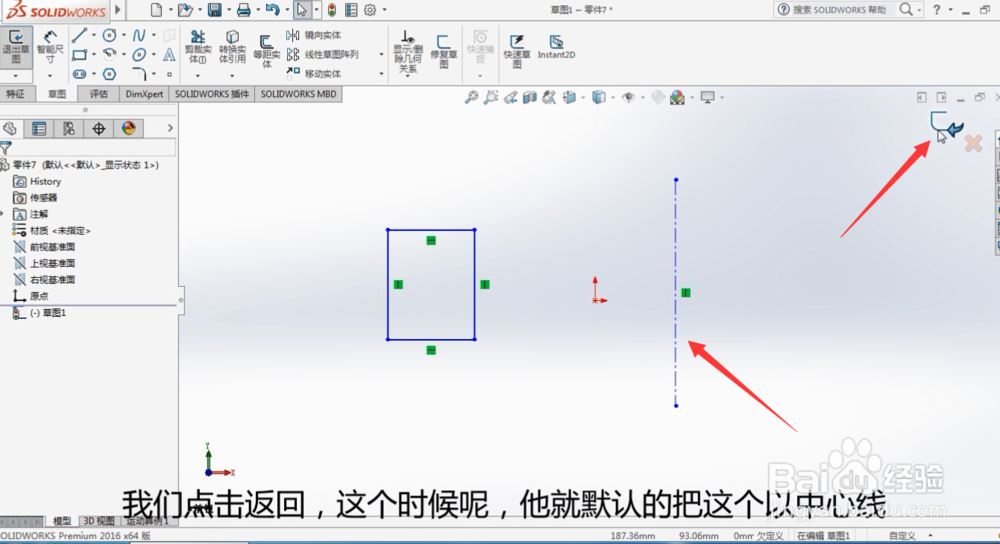
4、然后在这个基准面上,我们绘制一个长方形,如图所示,

solidworks怎么用旋转凸台绘制薄壁环?

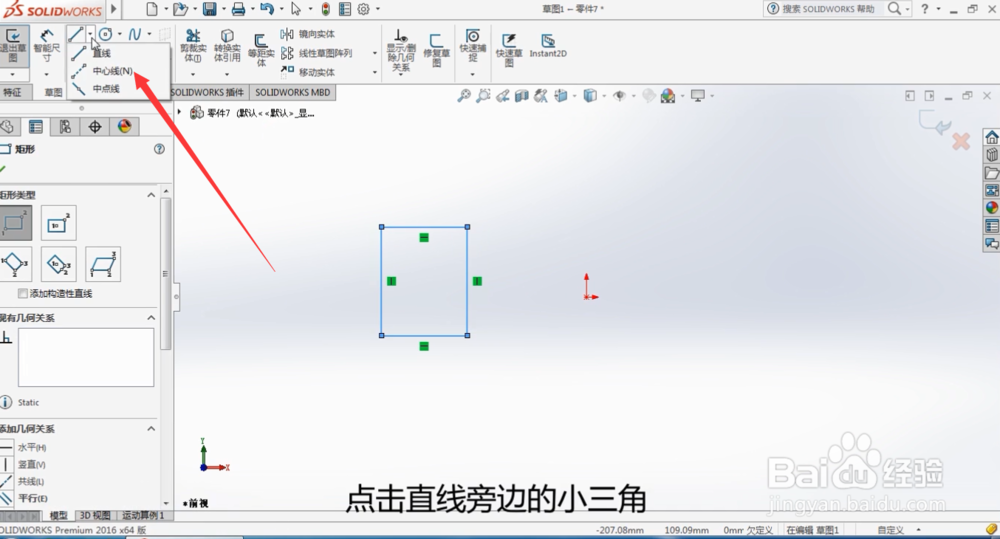
5、接着我们在直线命令的下来菜单中找到中心线命令,

solidworks怎么用旋转凸台绘制薄壁环?

6、用中心线命令在这个长方形的旁边画一条与它一个边平行的中心线,然后点击右上角的返回,
solidworks怎么用旋转凸台绘制薄壁环?

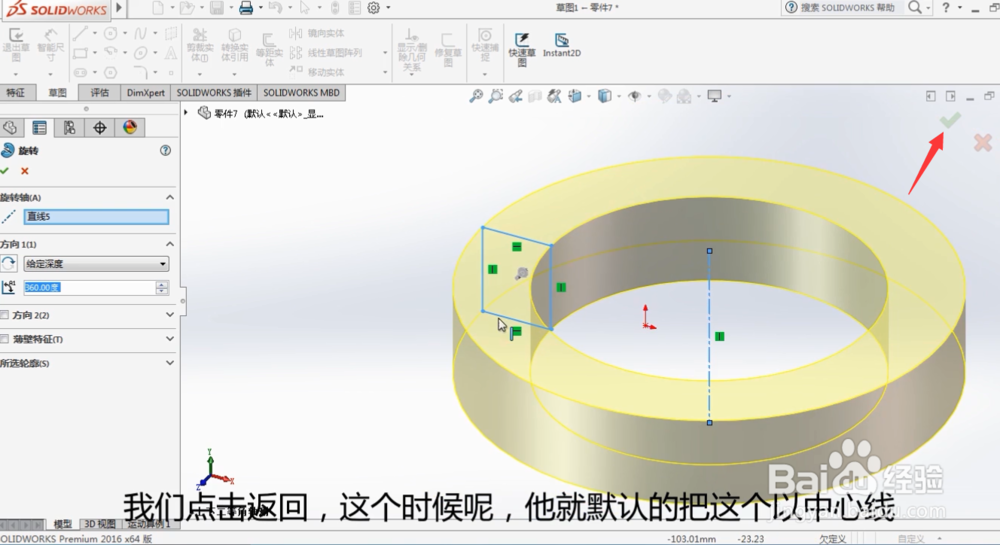
7、点击返回以后,就会出现如图所示的预览效果,他默认以绘制的中心线为中心轴线,
solidworks怎么用旋转凸台绘制薄壁环?

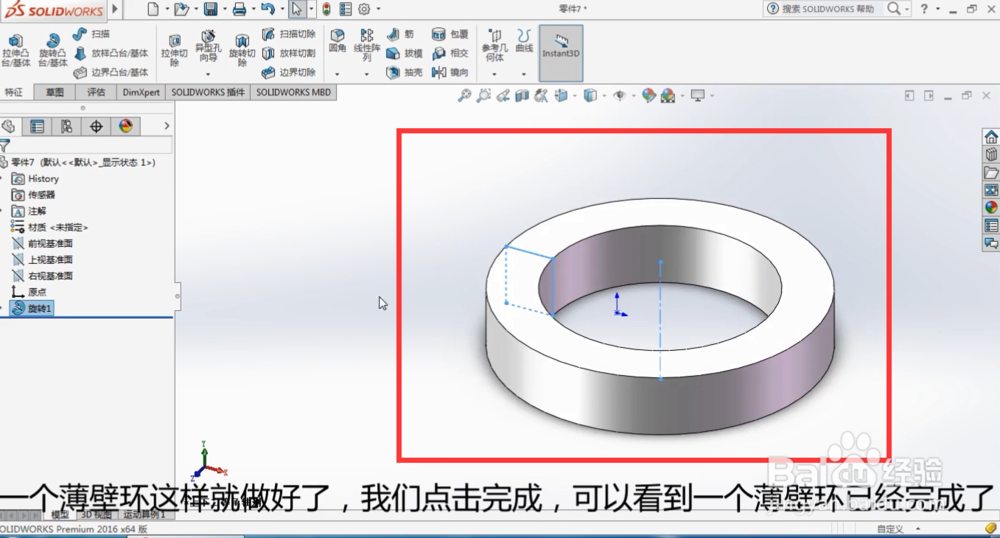
8、点击右上角的对勾以后我们可以看到一个薄壁环就做好了,

solidworks怎么用旋转凸台绘制薄壁环?

  • SW如何设置边角剪裁在折弯线上置中
  • Solidworks如何设置边线法兰为虚拟交点的折弯
  • solidworks如何绘制工程图中心线
  • SolidWorks2016草图中怎么运用缩放实体比例?
  • SolidWorks测转动惯量
  • 热门搜索
    珍奇的意思 休养生息的意思 lpl什么时候开始 lol生日礼物有什么 武大樱花什么时候开 窒息是什么意思 婚礼的祝福 卧室挂什么画风水好 国际法庭设在什么地方 轿车轮胎什么牌子好