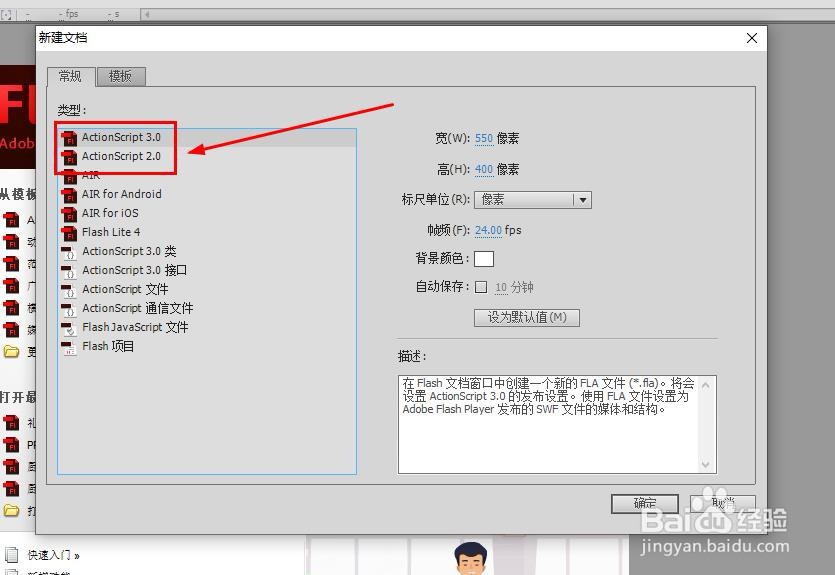
1、打开软件,新建FLASH文档
2、在工具栏找到形状绘制工具,长按后会弹出多角星形工具

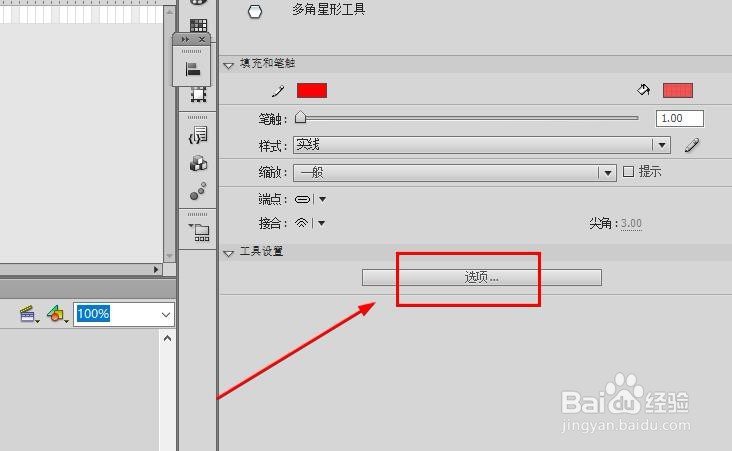
3、选择好以后,在属性面板点击选项
4、在弹出的面板可以在样式中选择多边形或者星形

5、这里选择多边形,然后选择边数,默认是五边形,也可以按自己的需要设置为其它数值

6、现在就可以在舞台上绘制多边形了

7、当样式选择星形时,可以设置不同的星形顶点大小

8、当设置为1时,如图所示

9、当设置为0.5时,绘制出来的星形如图所示

时间:2026-04-27 05:40:44
1、打开软件,新建FLASH文档
2、在工具栏找到形状绘制工具,长按后会弹出多角星形工具
3、选择好以后,在属性面板点击选项
4、在弹出的面板可以在样式中选择多边形或者星形
5、这里选择多边形,然后选择边数,默认是五边形,也可以按自己的需要设置为其它数值
6、现在就可以在舞台上绘制多边形了
7、当样式选择星形时,可以设置不同的星形顶点大小
8、当设置为1时,如图所示
9、当设置为0.5时,绘制出来的星形如图所示
