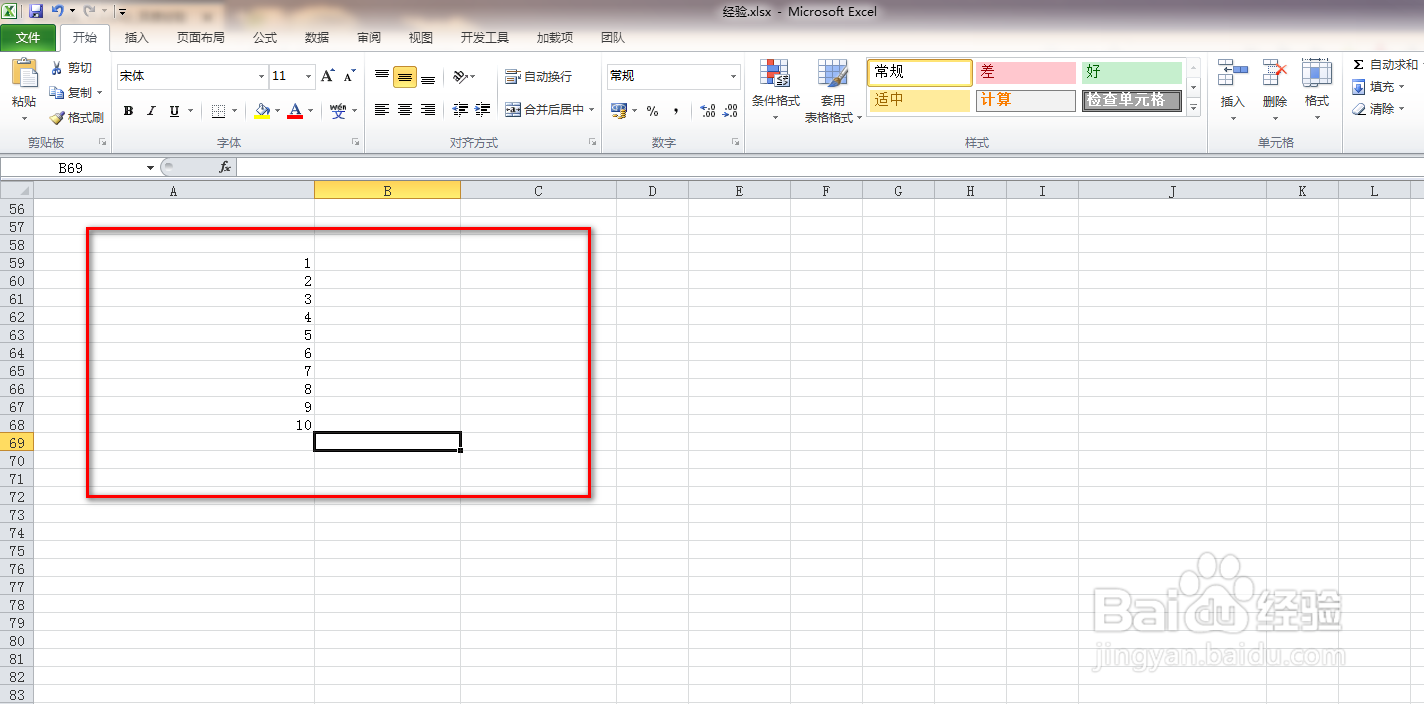
1、打开Excel,输入数据,如下图。
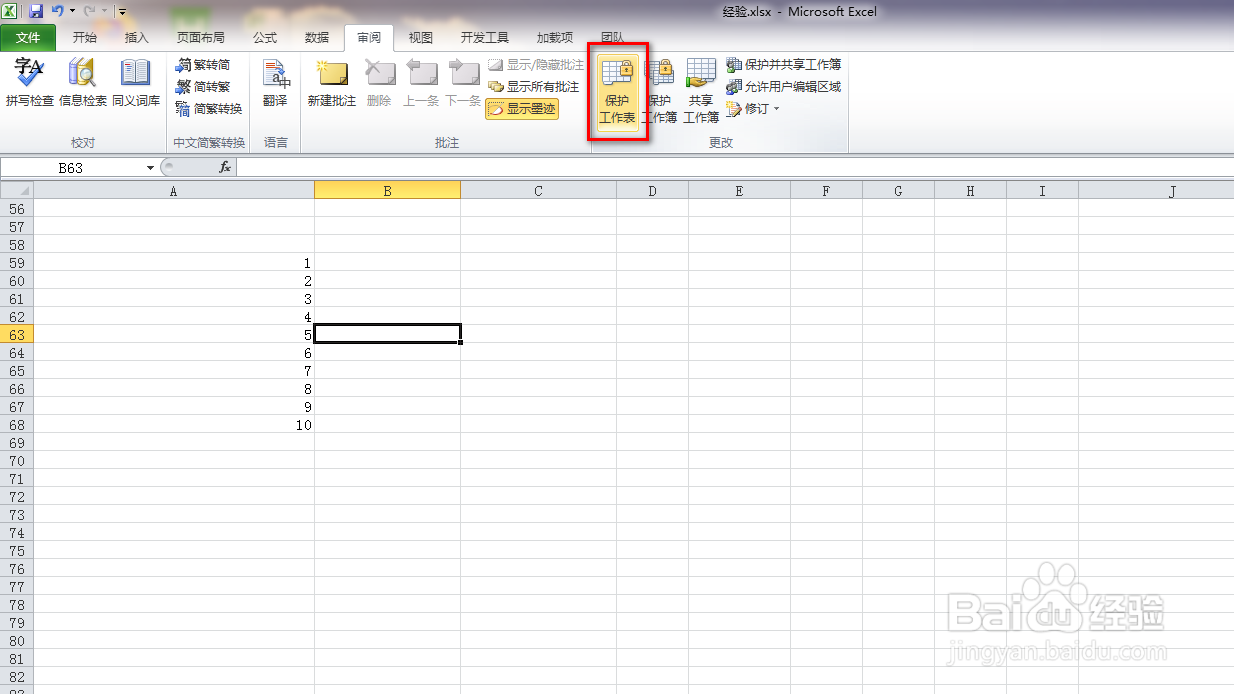
2、点击菜单栏的审阅菜单,如下图。

3、点击保护工作表工具,如下图。
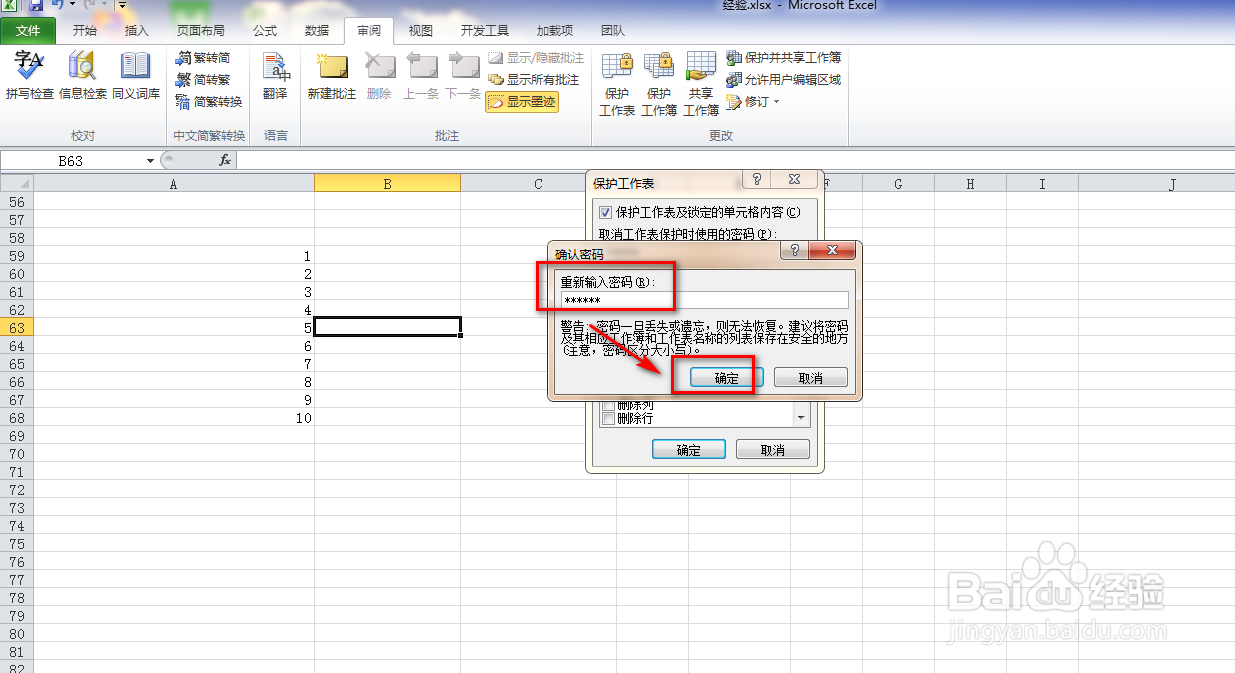
4、输入保护工作表的密码,如下图。

5、设置保护范围,点击确定,如下图。

6、提示重新输入密码,这时我们再次输入密码,如下图。
7、双击单元格就会提示无法编辑,需要取消保护,如下图。

8、我们点击取消保护单元格,输入密码点击确定即可,如下图。

时间:2024-12-03 10:23:02
1、打开Excel,输入数据,如下图。
2、点击菜单栏的审阅菜单,如下图。
3、点击保护工作表工具,如下图。
4、输入保护工作表的密码,如下图。
5、设置保护范围,点击确定,如下图。
6、提示重新输入密码,这时我们再次输入密码,如下图。
7、双击单元格就会提示无法编辑,需要取消保护,如下图。
8、我们点击取消保护单元格,输入密码点击确定即可,如下图。
