教你如何使用iOS7新功能icloud钥匙串教程

 时间:2026-04-26 09:09:30

1、首先打开手机主界面,找到“设置”图标

教你如何使用iOS7新功能icloud钥匙串教程

2、在设置界面下,找到“iCloud”选项,点击进入

教你如何使用iOS7新功能icloud钥匙串教程

3、在iCloud选项下,找到“钥匙串”选项,默认为关闭状态

教你如何使用iOS7新功能icloud钥匙串教程

4、接着我们可以看到“iCloud钥匙串”标签为灰色状态,打开它

教你如何使用iOS7新功能icloud钥匙串教程

5、然后就会弹出需要你输入Apple ID密码的对话框(前提是你需要有已经注册并使用中好的Apple ID)

教你如何使用iOS7新功能icloud钥匙串教程

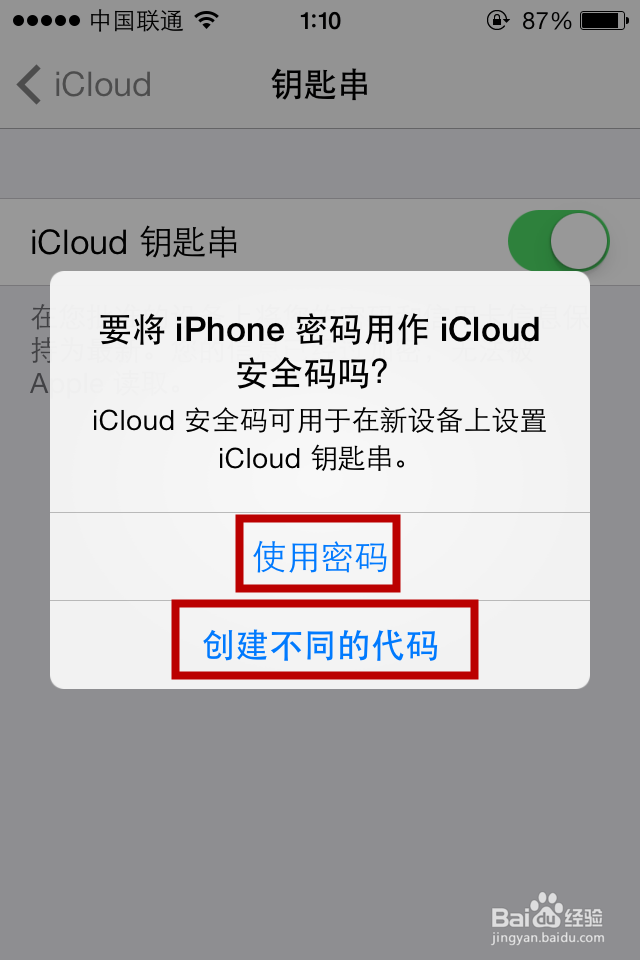
6、输入密码完成后,稍等一会就会弹出对话框,要你设置一个iCloud安全码”,你可以使用你手机的锁屏密码做为安全码,也可以另外设置一个新的安全码
教你如何使用iOS7新功能icloud钥匙串教程

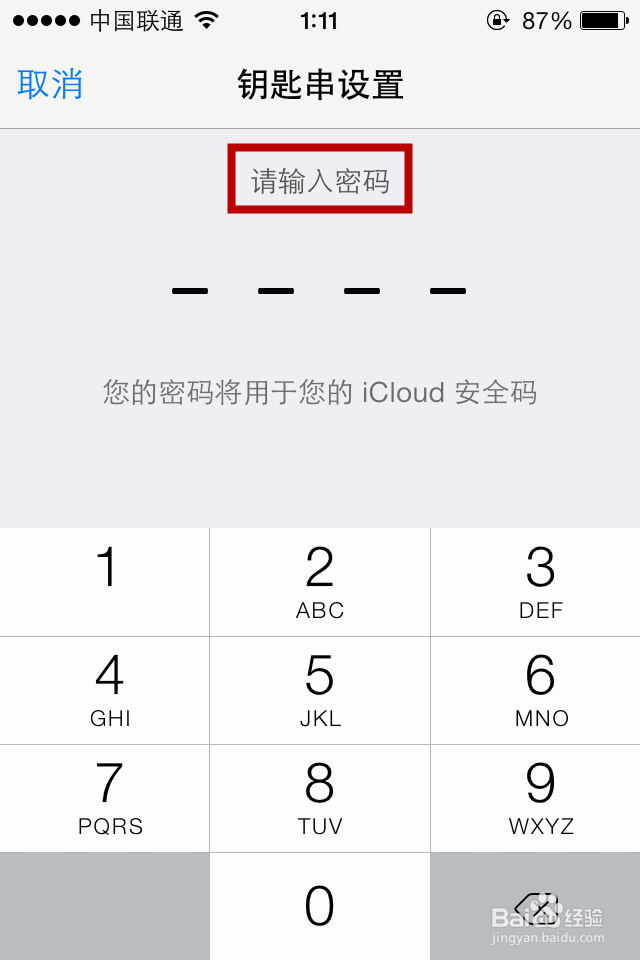
7、这里我使用锁屏密码做为安全码,输入手机的锁屏密码

教你如何使用iOS7新功能icloud钥匙串教程

8、接下来需要输入可以接收短信的手机号码,用你自己的或者你家人的都可以,这里无需验证,只是在需要使用的时候才会发短信给你,不用担心扣费等问题

教你如何使用iOS7新功能icloud钥匙串教程

9、输入手机号码以后,你的icloud钥匙串就成功打开了,标签变为绿色

教你如何使用iOS7新功能icloud钥匙串教程

教你如何使用iOS7新功能icloud钥匙串教程

  • 苹果手机远程控制另一个苹果手机
  • 苹果钥匙串在哪里设置
  • 苹果ID由于访问限制无法退出登录怎么办
  • 苹果iPhone6 Safari怎么用
  • 苹果手机如何开启、关闭iCloud“钥匙串”功能?
  • 热门搜索
    红烧鲅鱼怎么做 简历封面怎么制作 lol跳ping怎么解决 微商怎么加好友 健身怎么吃 体温计打碎了怎么办 论文提纲怎么写 浩泽净水器怎么样 蛋疼怎么办 读书卡怎么写