wps文档中为图片添加题注以及如何引用题注

 时间:2026-04-21 19:48:49

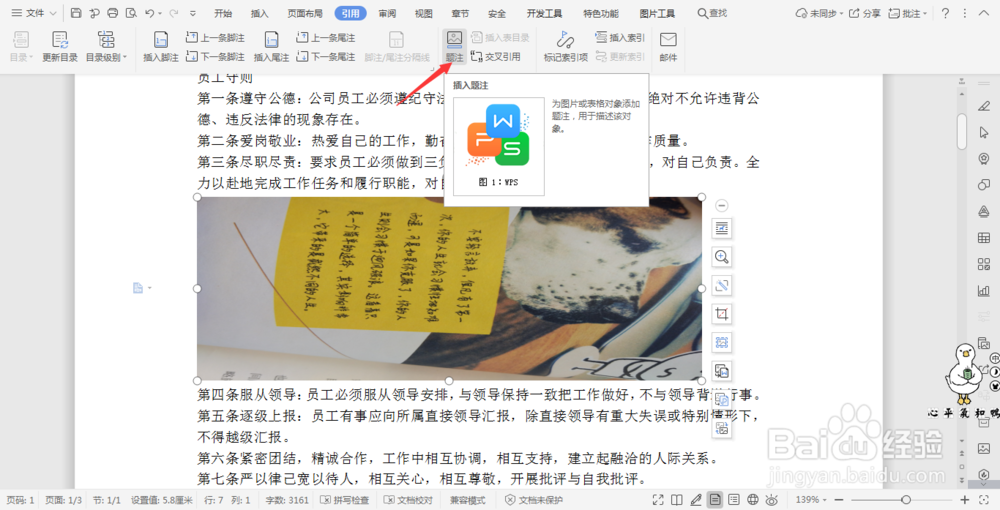
1、选中一张图片,在引用选项卡中点击题注。
wps文档中为图片添加题注以及如何引用题注

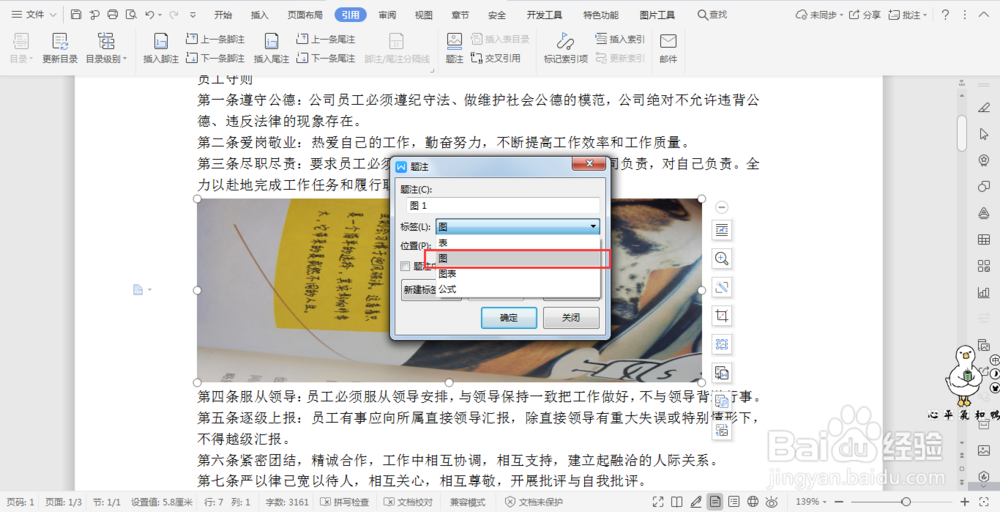
2、在弹出的对话框当中,“标签”项中选择“图”,点击“新建标签”,输入这张图片的名称,点击确定。
wps文档中为图片添加题注以及如何引用题注

wps文档中为图片添加题注以及如何引用题注

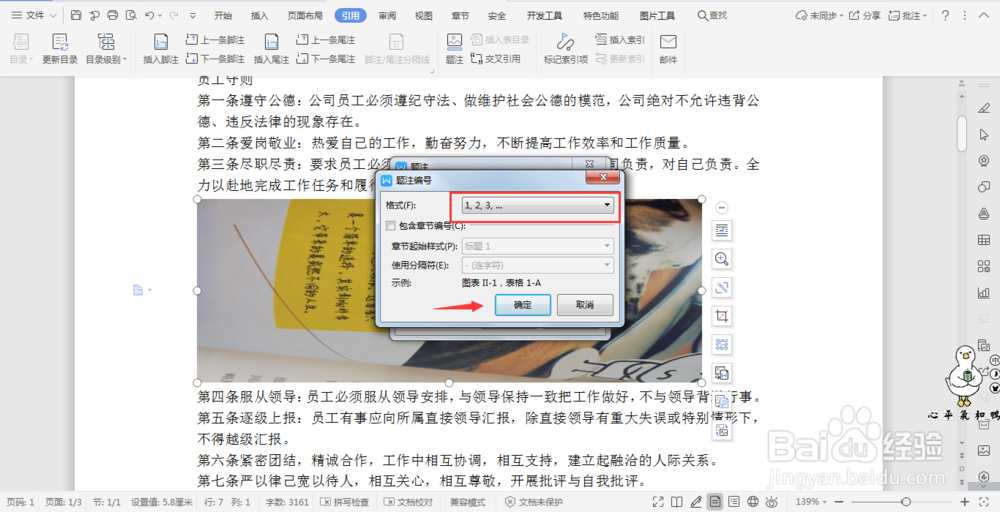
3、点击编号,格式选择默认的1、2、3...,点击“确定”。

wps文档中为图片添加题注以及如何引用题注

4、此时图片下方就出现了刚刚设置的题注名称。

wps文档中为图片添加题注以及如何引用题注

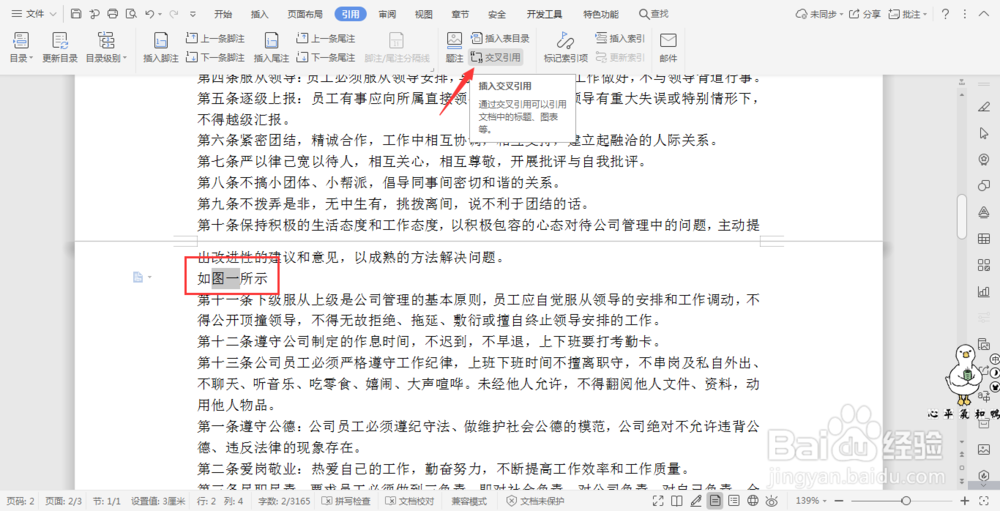
5、将光标定位在需要引用题注的位置,比如图一这个位置,选中图一,在引用选项卡中,点击交叉引用。
wps文档中为图片添加题注以及如何引用题注

6、在弹出的对话框中,引用类型选择我们刚才为图片编辑的名称,并勾选插入为超链接,点击插入。

wps文档中为图片添加题注以及如何引用题注

7、此时,刚才的图一就变成了我们给图片编辑的名称了,只需要按住Ctrl键,然后鼠标单击图片的名称,就可以直接跳转到图片实际的位置了。

wps文档中为图片添加题注以及如何引用题注

  • WPS文档目录字体不一样怎么设置
  • WPS怎样设置文档中每一章另起一页
  • 自动生成目录为什么会把内容也带着呢
  • wps生成目录后为啥会有正文
  • 【Word】按标题另起一页
  • 热门搜索
    皮鞋上的油渍怎么去除 如何做人 耳机如何煲机 党参泡水喝的功效 杭州万向职业技术学院怎么样 如何缩小鼻头 黄河的源头在哪里 出名太快怎么办小说 电脑自动关机怎么修复 慕思凯奇床垫怎么样