1、电脑上右键新建一个Word文档

2、然后在word里面录入一些文本

3、点工具栏审阅

4、选择繁体简体的转换功能

5、只需要点击一下就可以转换了

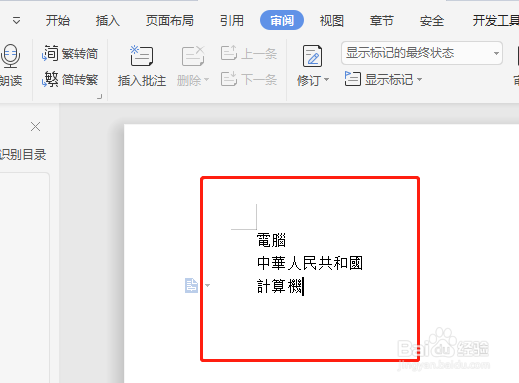
6、但是通过上图发现他把我录入的“计算机”转成“繁体电脑了”。那怎么处理这样的情况,点转换功能的右下角设置下即可,把按词转换,设置成安字转换


7、这样“计算机”就能转换成“計算機”,而不是“電腦”了
时间:2026-04-26 11:52:56
1、电脑上右键新建一个Word文档
2、然后在word里面录入一些文本
3、点工具栏审阅
4、选择繁体简体的转换功能
5、只需要点击一下就可以转换了
6、但是通过上图发现他把我录入的“计算机”转成“繁体电脑了”。那怎么处理这样的情况,点转换功能的右下角设置下即可,把按词转换,设置成安字转换
7、这样“计算机”就能转换成“計算機”,而不是“電腦”了
