
Word文档如何插入左右箭头标注

 时间:2026-05-07 12:15:57

1、打开Word文档

Word文档如何插入左右箭头标注

2、点击“插入”菜单。

Word文档如何插入左右箭头标注

3、点击“形状”菜单。

Word文档如何插入左右箭头标注

4、点击“左右箭头标注”

Word文档如何插入左右箭头标注

5、插入左右箭头标注成功,选中插入对象,点击“格式”,并点击“形式样式”

Word文档如何插入左右箭头标注

6、点击“填充与线条”图标,修改对象样式。

Word文档如何插入左右箭头标注

7、点击“效果”图标,修改对象展示效果。

Word文档如何插入左右箭头标注

8、点击“大小与属性”图标,修改对象属性。

Word文档如何插入左右箭头标注

1、1、打开Word文档。

2、点击“插入”菜单。

3、点击“形状”菜单。

4、点击“左右箭头标注”。
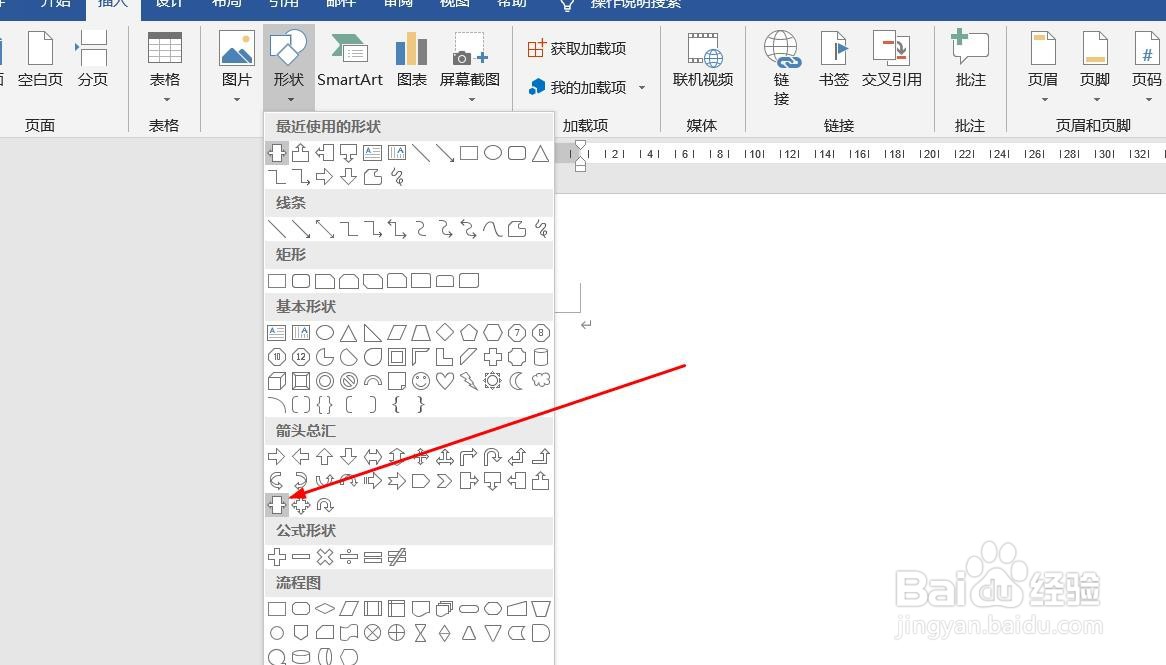
5、插入左右箭头标注成功,选中插入对象,点击“格式”,并点击“形式样式”。
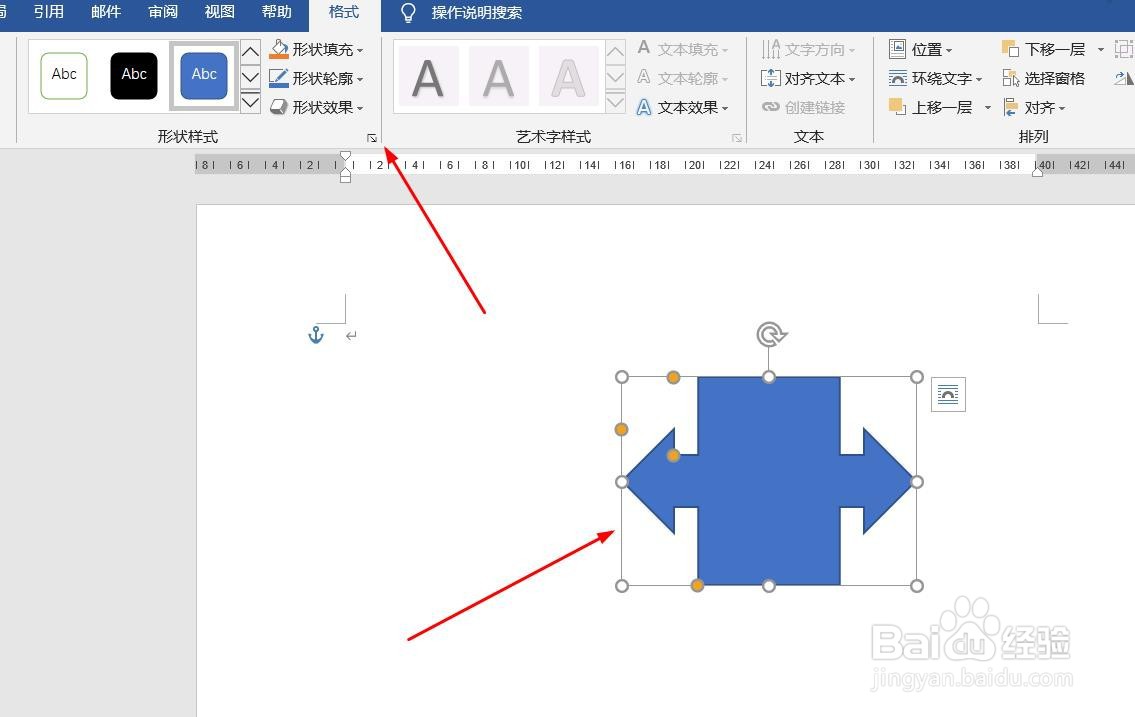
6、点击“填充与线条”图标,修改对象样式。

7、点击“效果”图标,修改对象展示效果。

8、点击“大小与属性”图标,修改对象属性。

  • WPS借助自带形状工具心形来制作四叶草
  • Word文档怎么插入梯形
  • Word文档如何插入Z形连接符
  • WORD办公软件如何插入连续箭头流程列表
  • Word如何使用浮动工具栏
  • 热门搜索
    宝宝发烧怎么办 水母怎么养 冷面怎么做 肉夹馍怎么做 脚崴了怎么快速恢复 卜怎么读 手机和电脑怎么连接 芡实怎么吃 中南大学怎么样 嘴唇太厚怎么变薄