wps2019文字中如何给图形插入图片

 时间:2026-04-22 18:33:56

1、首先我们打开电脑上面的wps2019软件

wps2019文字中如何给图形插入图片

2、进入wps2019主页面后我们点击上方的”新建“按钮

wps2019文字中如何给图形插入图片

3、然后我们进入新建页面后我们选择新建word文件点击新建空白文档

wps2019文字中如何给图形插入图片

wps2019文字中如何给图形插入图片

4、我们在文档中点击上面工具栏中的“插入“按钮下面的图形,插入图形方便演示

wps2019文字中如何给图形插入图片

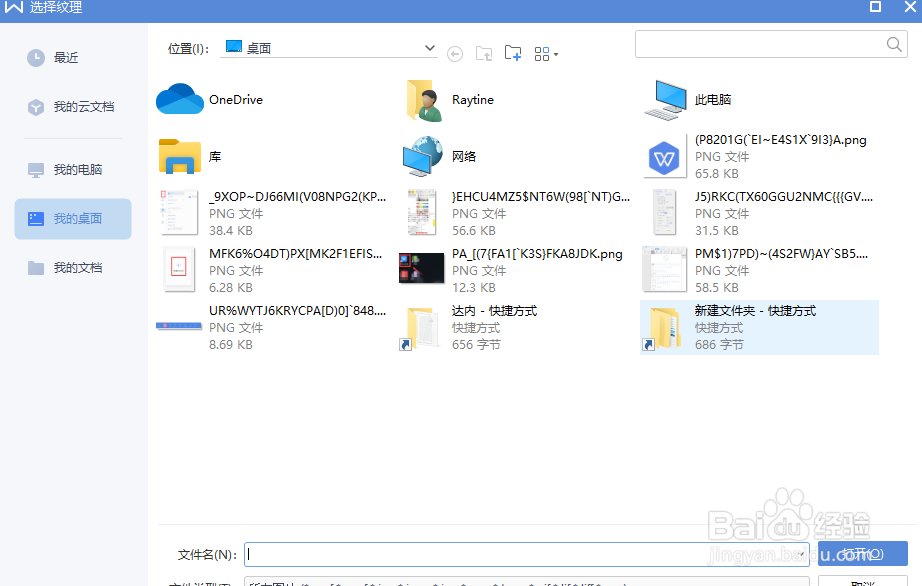
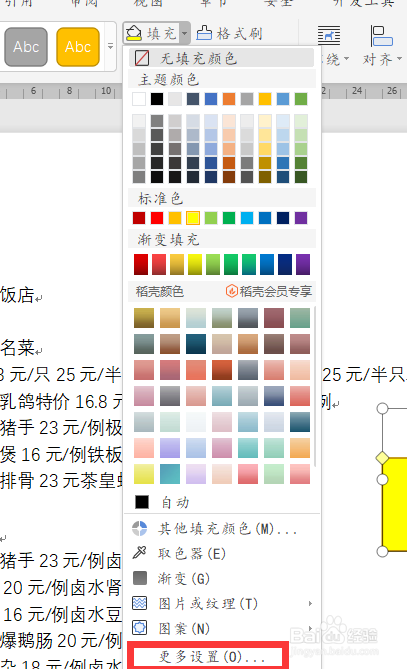
5、最后我们点击填充颜色下面的更多设置,在里面我们选择图片或纹理填充。在里面我们选择本地图片就可以在图形中插入照片了
wps2019文字中如何给图形插入图片

wps2019文字中如何给图形插入图片

wps2019文字中如何给图形插入图片

wps2019文字中如何给图形插入图片

1、1.我们打开wps2019软件,然后点击上方的新建按钮

2.接着我们选择word文件新建空白文档

3.我们在文档中点击上面工具栏中的“插入“按钮下面的图形,插入图形方便演示

4.最后我们点击填充颜色下面的更多设置,在里面我们选择图片或纹理填充。在里面我们选择本地图片就可以在图形中插入照片了

  • 如何清洁皮肤?
  • 高压开关操作电源是高压开关检修不可缺少的工具
  • 阴阳师饴糖怎么获得
  • 如何在WPS里将所选格式应用到不同位置中
  • 如何设计PNG图形——两种树的画法
  • 热门搜索
    海市蜃楼是怎么形成的 怎么取消退款 周旋的近义词 月经安全期怎么算 怎么上谷歌 字间距怎么设置 发型女 怎么注册微信账号 操纵自如的近义词 个性发型