如何对U盘进行加密?U盘设置密码的方法?

 时间:2026-02-13 02:29:18

1、首先咱们需要把U盘插到电脑上,然后选中U盘右键选择“启用BitLocker”命令,如下图所示!

如何对U盘进行加密?U盘设置密码的方法?

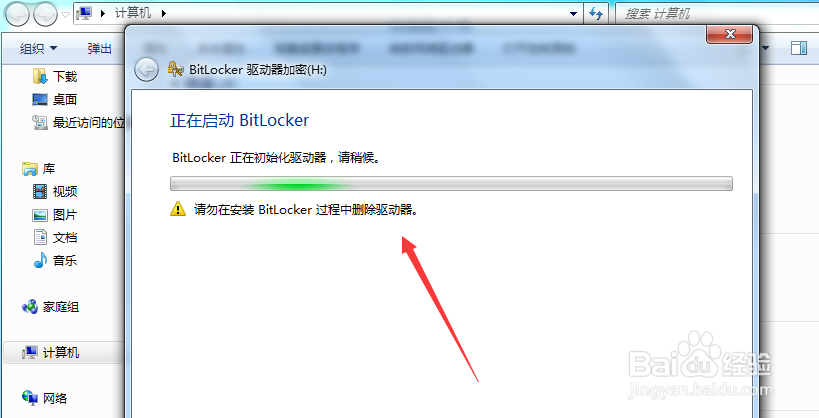
2、首次启动需要花费一点时间,耐心等待一下!

如何对U盘进行加密?U盘设置密码的方法?

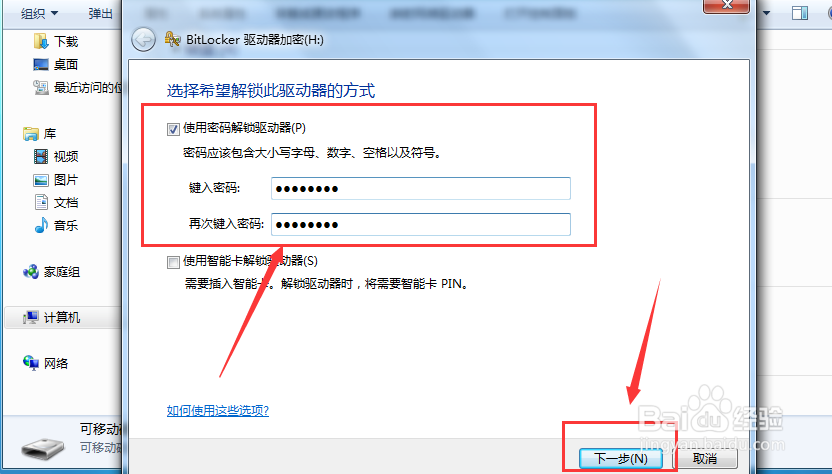
3、进入“BitLocker 驱动器加密”向导后一般选择使用密码解锁驱动器(密码这里要注意,一定要数字、字母、空格以及其他符号组成),设置完密码点击下一步!
如何对U盘进行加密?U盘设置密码的方法?

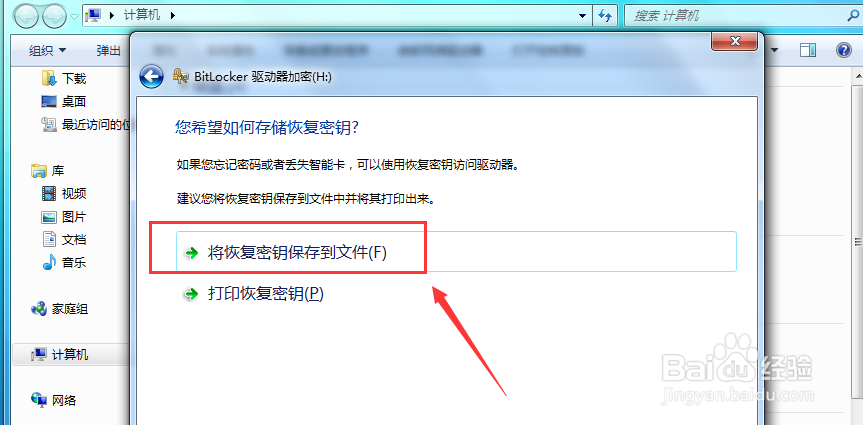
4、这一步选择存储恢复密钥的方式:有两种恢复密钥方式供我们选择第一种就是将恢复密钥保存到文件;第二种就是打印恢复密钥。在这里我选择存为文件,点击下一步!
如何对U盘进行加密?U盘设置密码的方法?

5、选择一个存档的位置,点击保存就行了。

如何对U盘进行加密?U盘设置密码的方法?

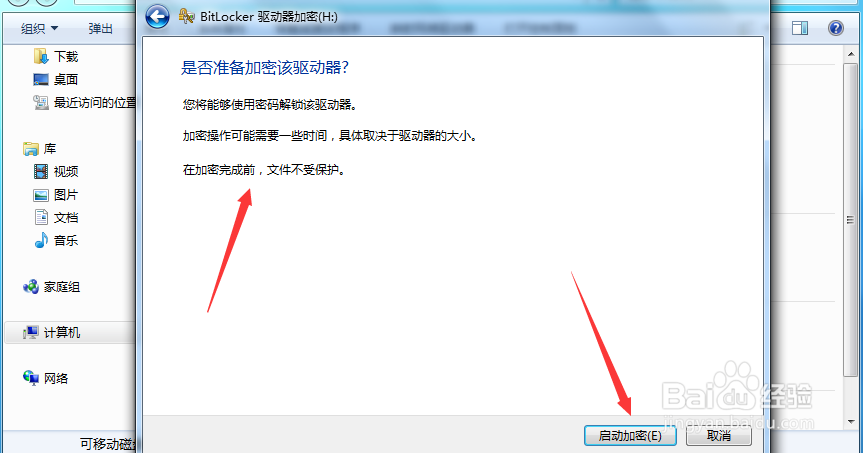
6、最后来到“是否准备加密该驱动器”,点击“启动加密”按钮即可,进入下一步!
如何对U盘进行加密?U盘设置密码的方法?

7、加密过程可能有点长,这里需要耐心等待,我这里等了大约25分钟!

如何对U盘进行加密?U盘设置密码的方法?

8、加密成功会显示加密已完成,这样就可以了。再次打开U盘就需要输入密码查看啦!

如何对U盘进行加密?U盘设置密码的方法?

  • DOTA中的极寒幽魂技能介绍
  • 堡垒之夜幼苗格鲁特在哪
  • DOTA极寒幽魂技能攻略
  • 骑车摔了擦破皮怎么办
  • 颈椎引起头疼怎么缓解?
  • 热门搜索
    怎么复习 怎么折纸花 英语语法基础知识大全 增强记忆力的方法 去黑头的方法 毛豆的做法大全家常 解梦大全查询自已梦见 故事大全 嵌甲最佳治疗方法 排肚子里的气最快方法