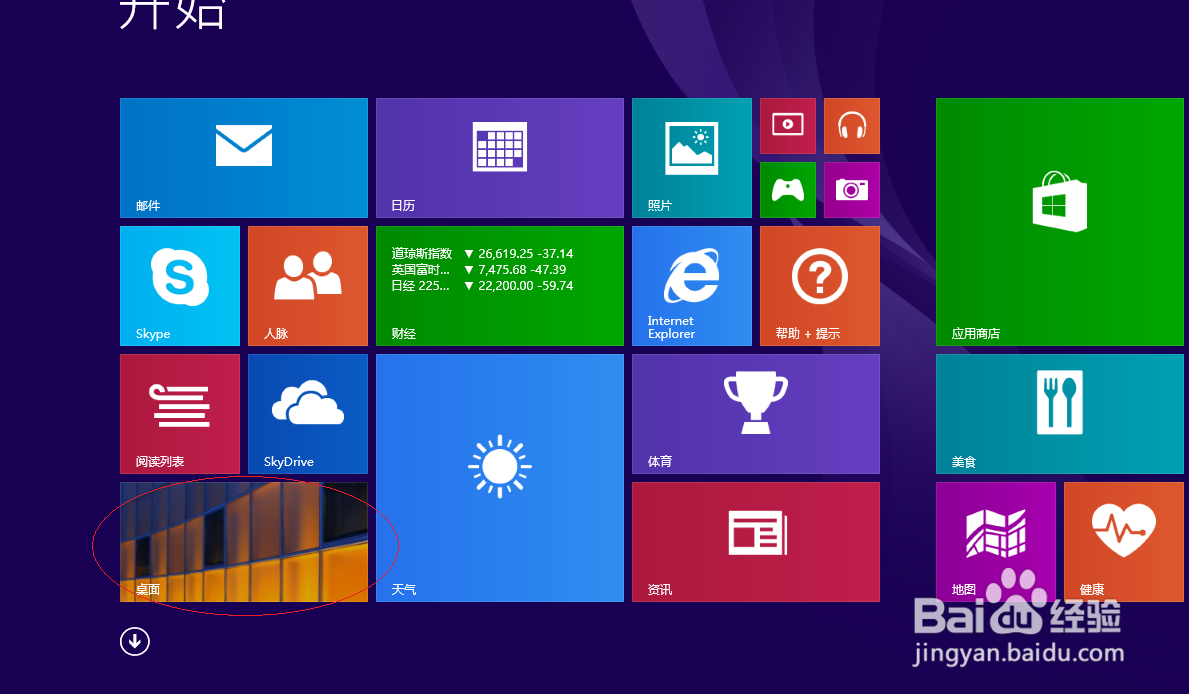
1、启动Windows 8操作系统,点击"桌面"磁贴
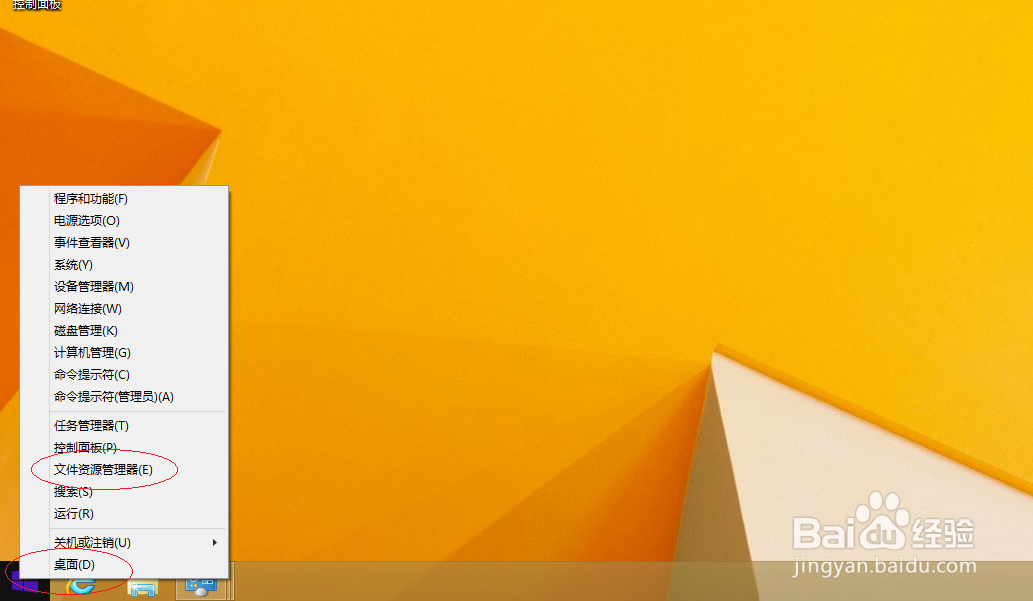
2、鼠标右击Windows徽标,选择"文件资源管理器"项
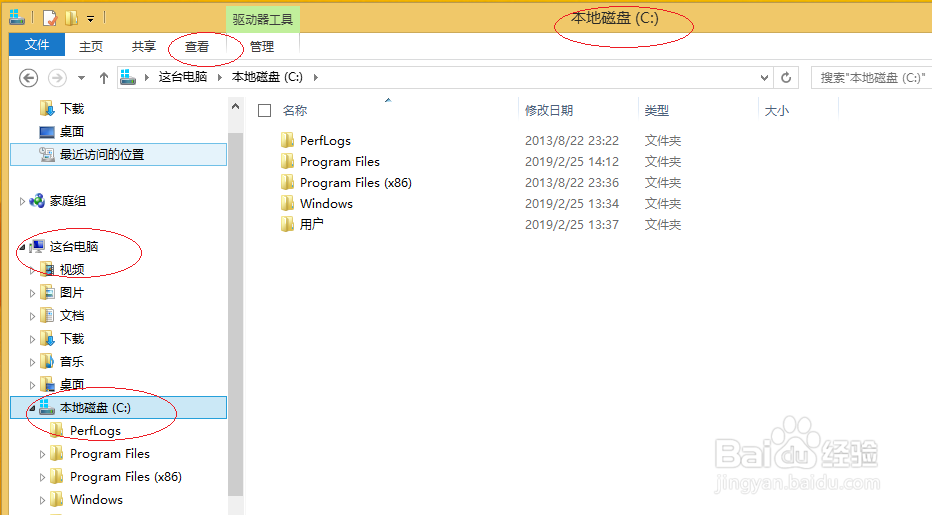
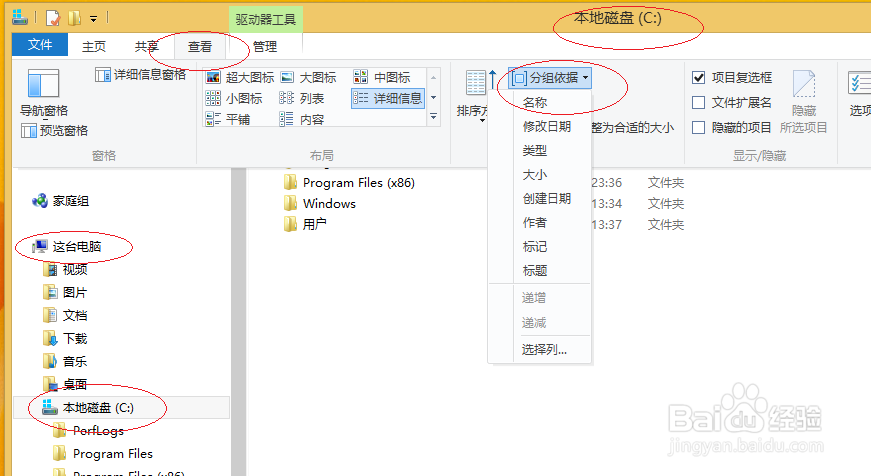
3、选择"查看→当前视图"功能区
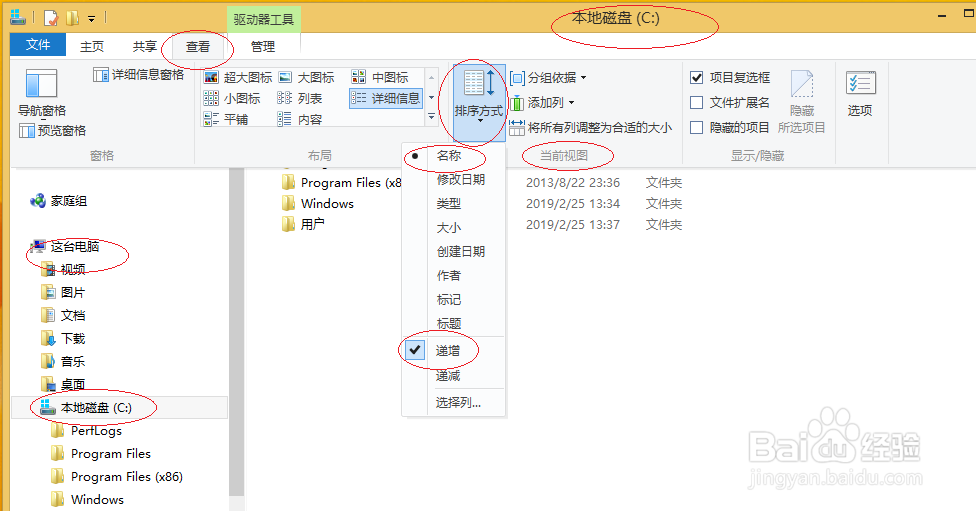
4、点击"排序方式"图标向右箭头,选择"名称"、"递增"项
5、点击"分组依据"图标向下箭头,选择"名称"项
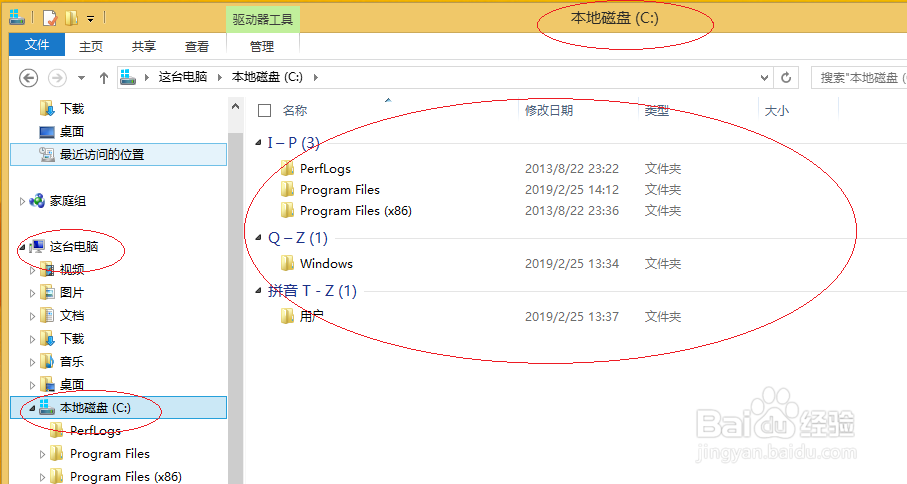
6、完成通过名称分组筛选文件夹的操作,本例到此希望对大家能有所帮助
时间:2026-04-23 13:09:31
1、启动Windows 8操作系统,点击"桌面"磁贴
2、鼠标右击Windows徽标,选择"文件资源管理器"项
3、选择"查看→当前视图"功能区
4、点击"排序方式"图标向右箭头,选择"名称"、"递增"项
5、点击"分组依据"图标向下箭头,选择"名称"项
6、完成通过名称分组筛选文件夹的操作,本例到此希望对大家能有所帮助
