Excel智能行号列号设置方法

 时间:2026-04-25 11:50:30

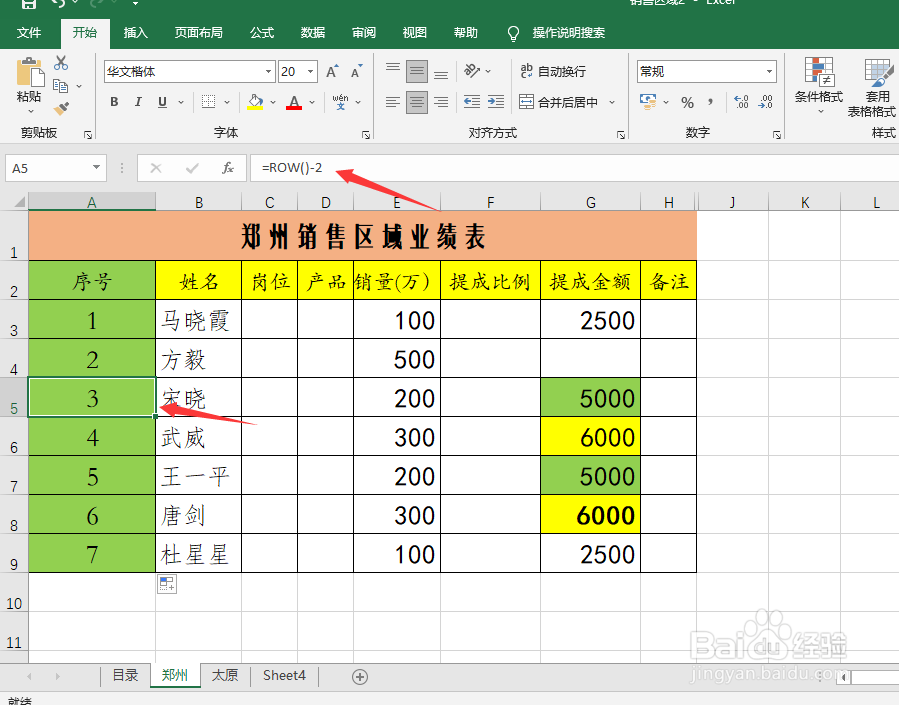
1、电脑打开一张Excel表,按通常的方法建立序号,这是删除两行的效果,见下图。

Excel智能行号列号设置方法

Excel智能行号列号设置方法

2、我们撤销一下,重新设置序号。

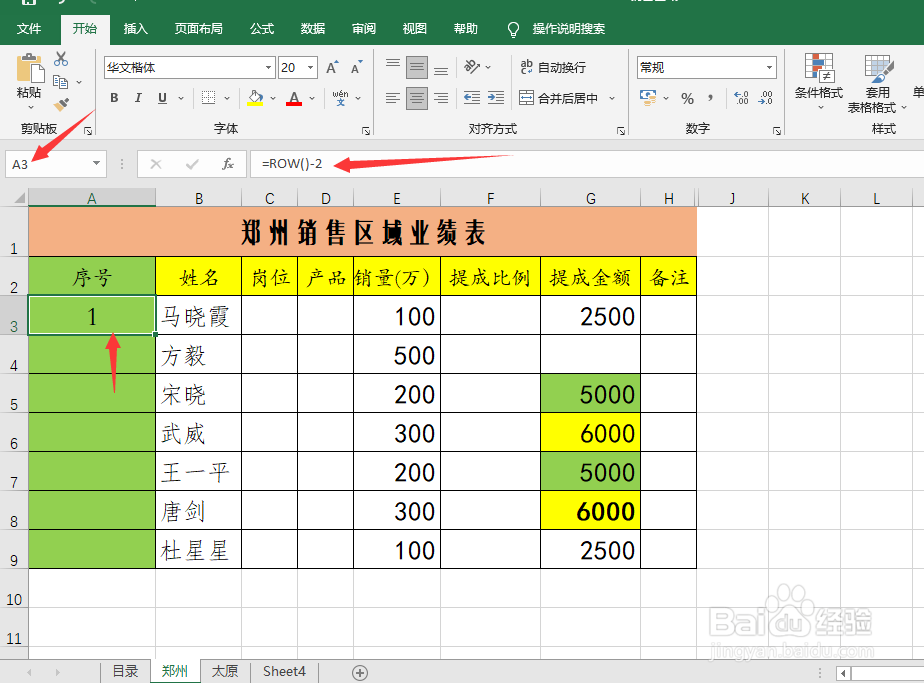
在A3单元格输入公式=row()-2,row()是行号公式,减去2是因为我们在A3单元格,是第三行,row()会返回3,我们需要第一个序号1。
Excel智能行号列号设置方法

3、把A3单元格设置好的公式往下拖,设置好这一个列的序号。

Excel智能行号列号设置方法

4、现在,我们再删除那两行,看一下结果。见下图。下方单元格序号自动填充为连续的序号了。

Excel智能行号列号设置方法

5、同样的道理,当我们的列号序号是数字的,我们同样可以用函数来设置智能变更的序号,这个函数是column(),见下图工作表。

Excel智能行号列号设置方法

  • Excel 365如何通过序列输入快速填充单元格
  • Excel怎样设置自定义格式
  • 怎样在Excel中设置自定义序列
  • Excel如何设置文字颜色?
  • Excel 2003 巧用数据有效性输入日期
  • 热门搜索
    土豆块的做法大全 咸烧白的家常做法 蘑菇的做法大全 花生猪脚汤的做法 铁板鱿鱼的做法 瑶柱的做法 兕怎么读 米线的做法及配方 牛尾汤的做法大全 牛肉板面的做法