如何去除excel柱状图坐标轴操作技巧

 时间:2026-04-21 17:35:31

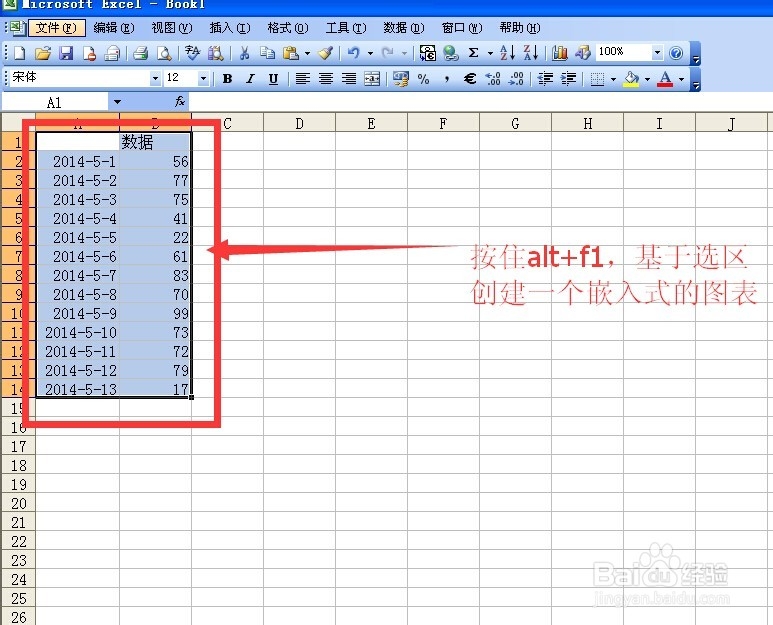
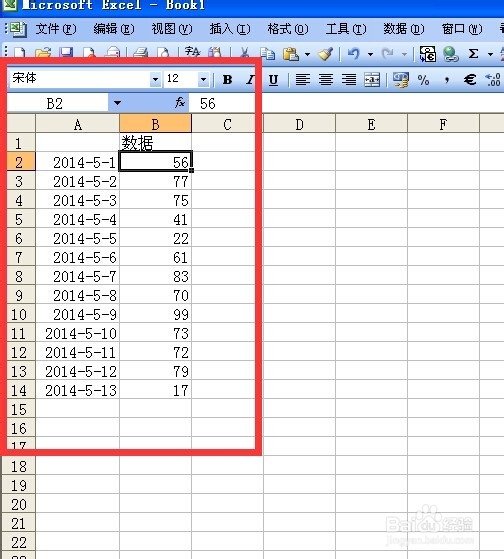
1、如图所示新建一个excel文件,第一列为日期 第二列为数据
如何去除excel柱状图坐标轴操作技巧

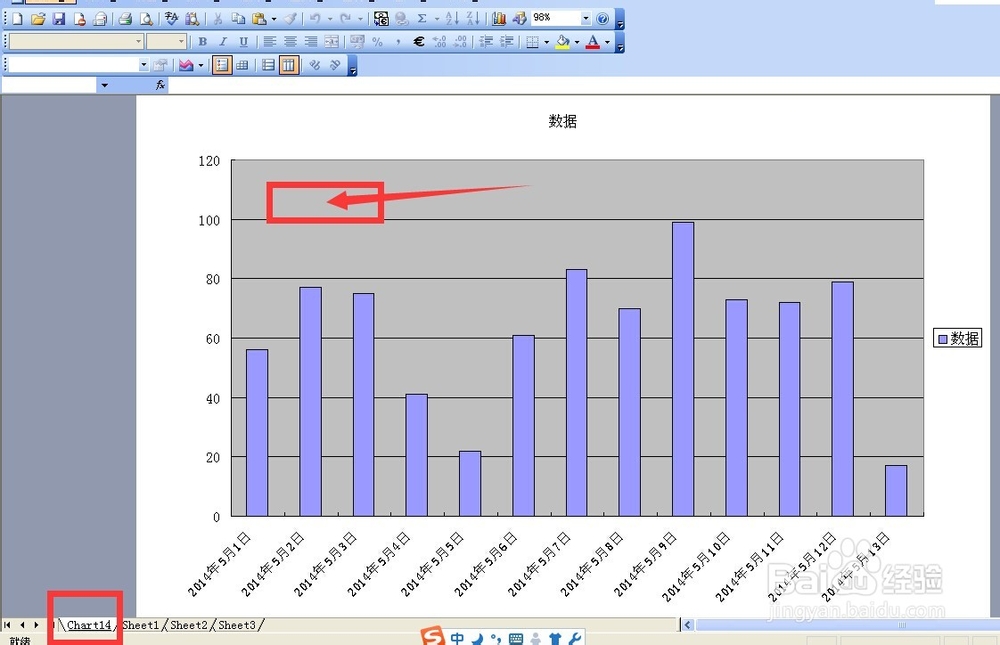
2、选中数据区域 按住alt+f1或者f11,插入一个图表页

如何去除excel柱状图坐标轴操作技巧

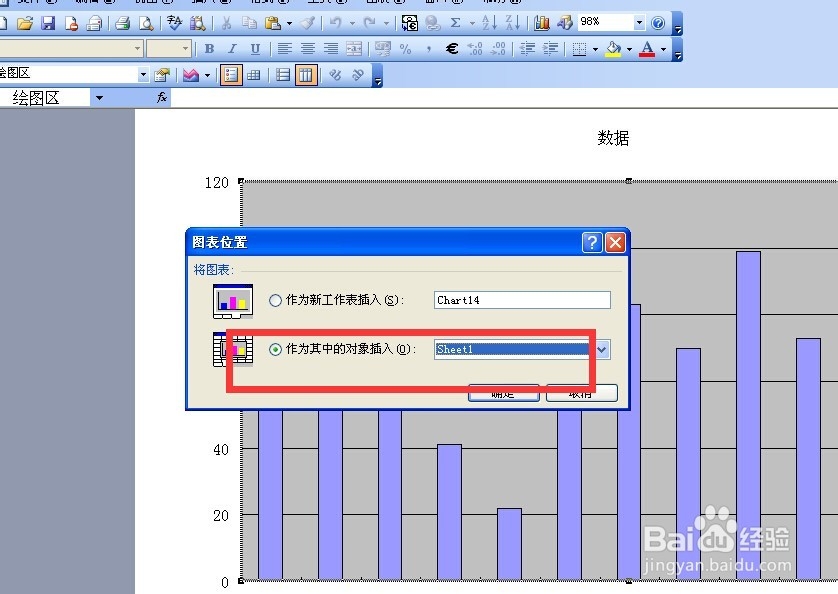
3、右键单击箭头所示位置 选择 位置 选项

如何去除excel柱状图坐标轴操作技巧

4、选择作为其中的对象插入

如何去除excel柱状图坐标轴操作技巧

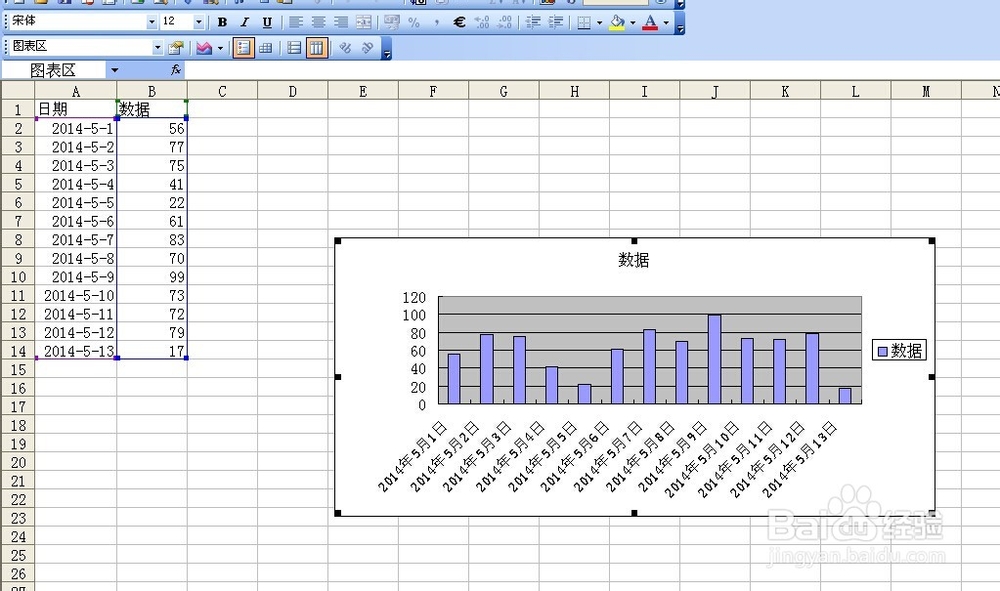
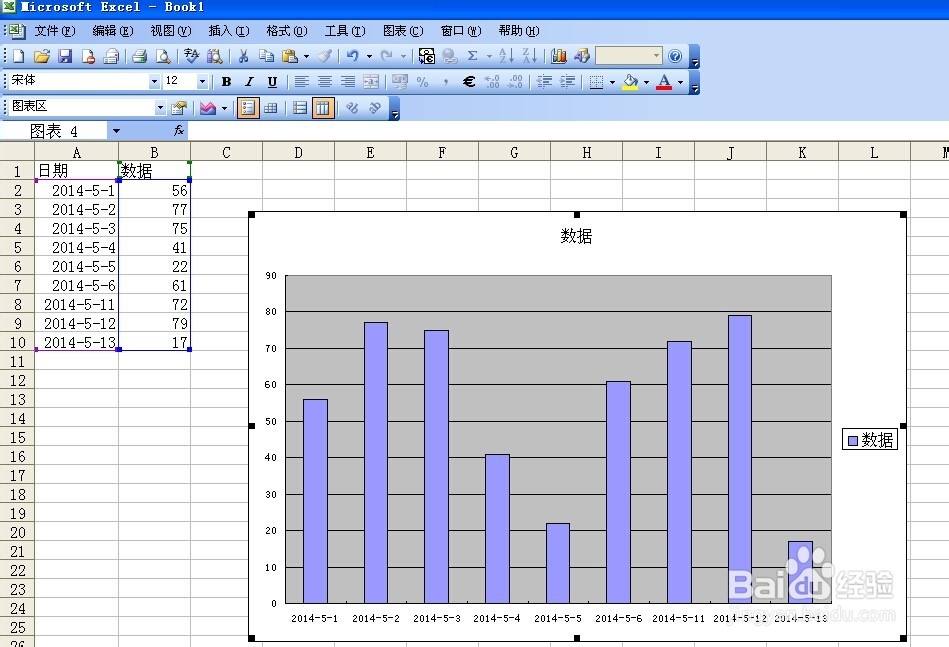
5、插入的效果如下

如何去除excel柱状图坐标轴操作技巧

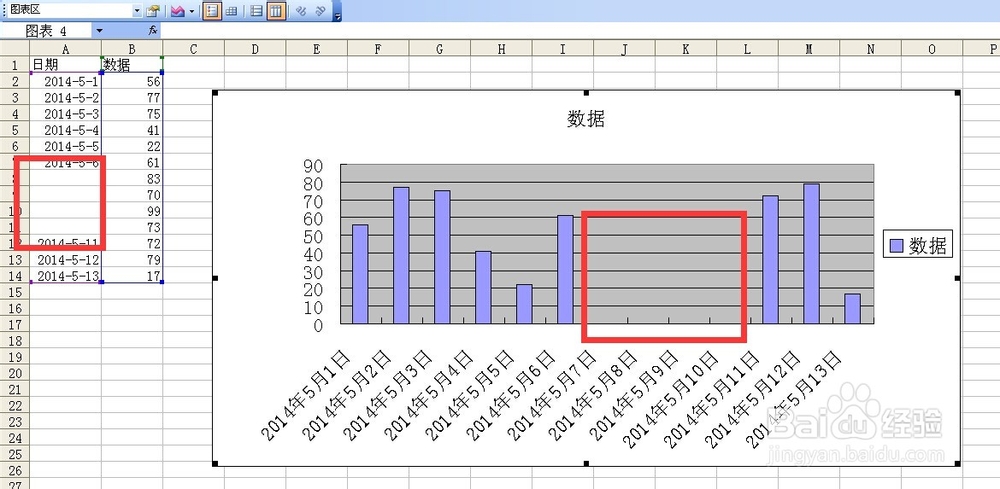
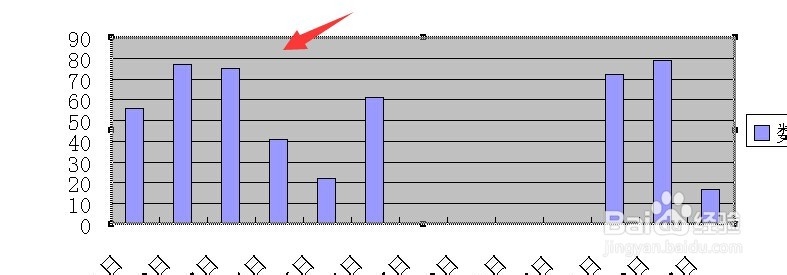
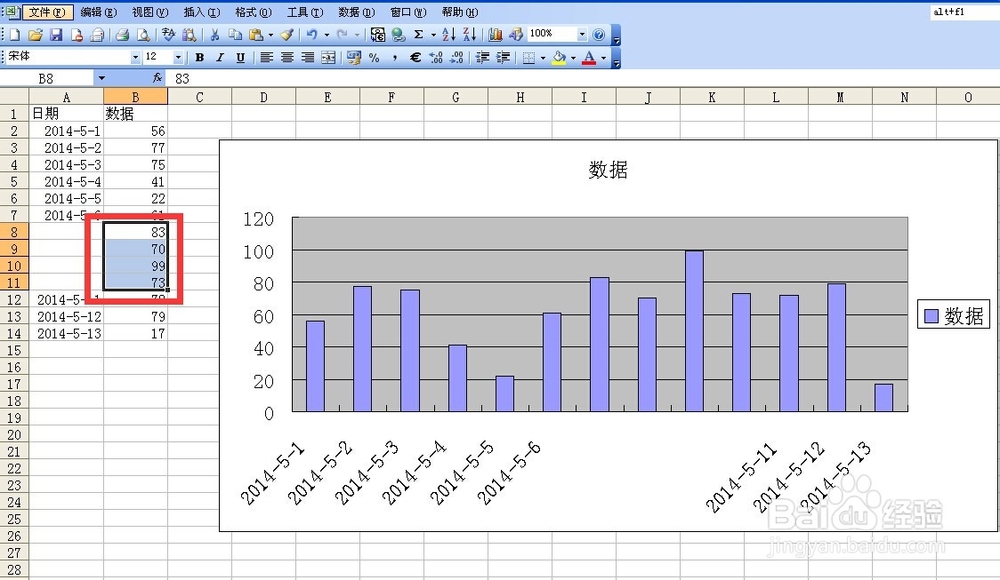
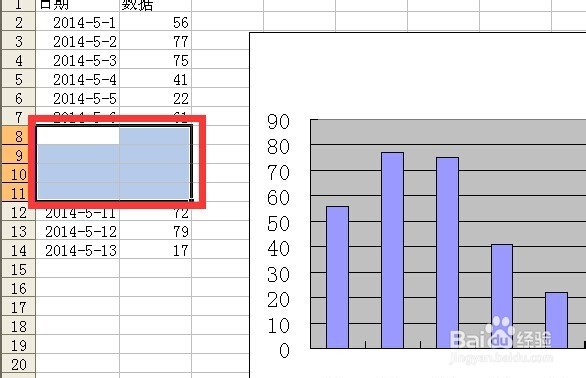
6、删除如图所示单元格区域,图表中的数据系列也自动消失

如何去除excel柱状图坐标轴操作技巧

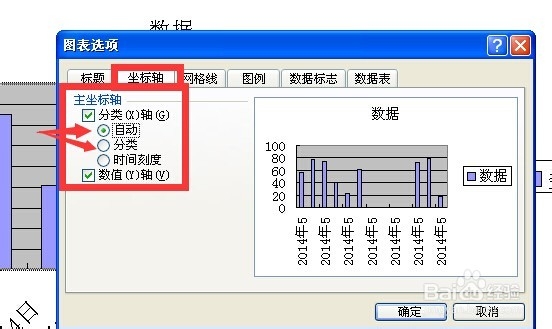
7、右键单击此处 选择图表选项

如何去除excel柱状图坐标轴操作技巧

8、点击坐标轴选项卡 将自动改为分类 如下图所示

如何去除excel柱状图坐标轴操作技巧

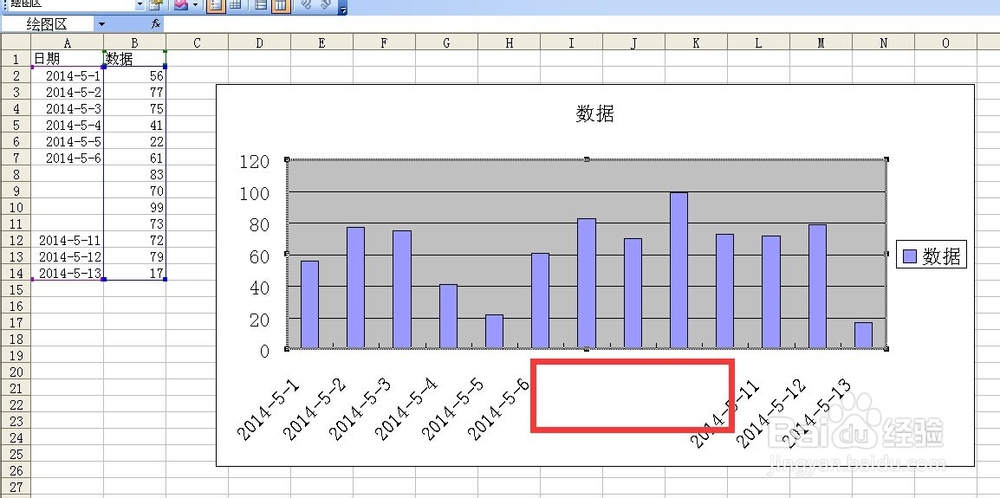
9、然后点击确定 效果如下 删除的日期已经不见了

如何去除excel柱状图坐标轴操作技巧

10、删除如下图所示 已经删除日期右侧的数据

如何去除excel柱状图坐标轴操作技巧

11、然后将这部分单元格删除 下方单元格上移

如何去除excel柱状图坐标轴操作技巧

12、最终效果如下

如何去除excel柱状图坐标轴操作技巧

  • 柱状图横纵坐标轴怎么设置
  • 柱形图横坐标数字与源数据不一致的处理方法
  • Excle表格折线图中折线的颜色如何更改
  • 柱状图横坐标轴文字怎么设置
  • 图表里的系列1系列2怎么修改
  • 热门搜索
    本田汽车大全 穿越的电视剧大全 广告图片大全 心理压力大怎么办 蒸菜的做法大全 童话大全 送礼怎么说 徽章设计图案大全 吊兰叶子发黄怎么办 关于月亮的古诗大全