excel如何快速统计一列中相同数值出现的个数

 时间:2026-04-22 19:30:01

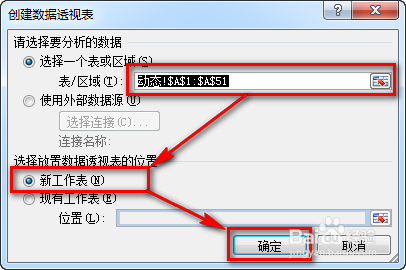
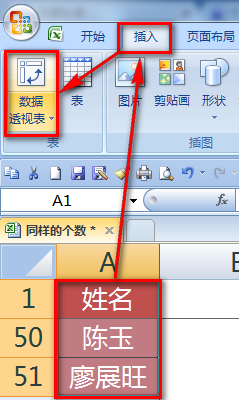
1、首先,选中A1:A51的数据范围,选择【插入】-【数据透视表】。
excel如何快速统计一列中相同数值出现的个数

2、按照默认设置,在新工作表中创建数据透视表,点击【确定】按钮。

excel如何快速统计一列中相同数值出现的个数

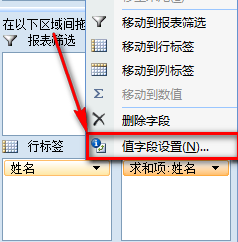
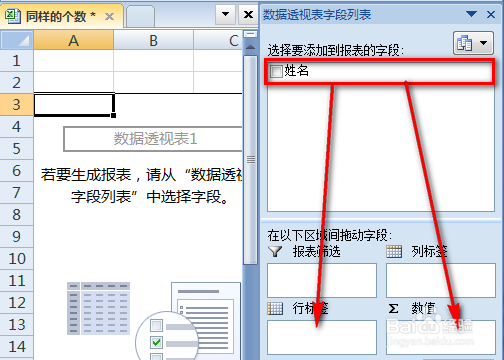
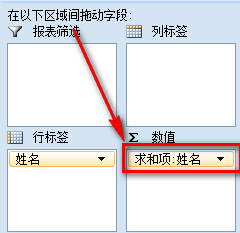
3、在新出现的透视表区域,用鼠标单击任何一个单元格。然后把【姓名】字段分别拖到【行标签】和【数值】两个方框中去。
excel如何快速统计一列中相同数值出现的个数

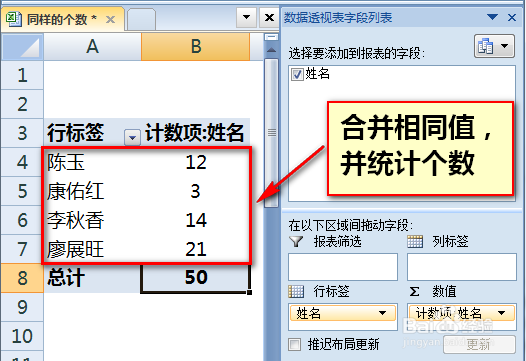
4、这样,透视表中行标签就显示了A列不重复姓名,后面一列跟随的就是出现的次数。
excel如何快速统计一列中相同数值出现的个数

5、注意:

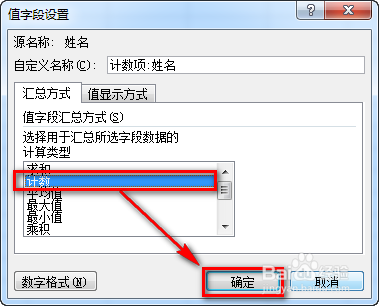
如果【数值】处【姓名】字段显示的是“求和”,点击该字段,如下图设置成“计数”,然后确定即可。
excel如何快速统计一列中相同数值出现的个数

excel如何快速统计一列中相同数值出现的个数

excel如何快速统计一列中相同数值出现的个数

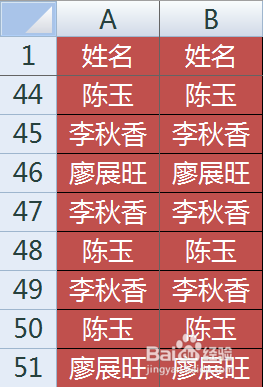
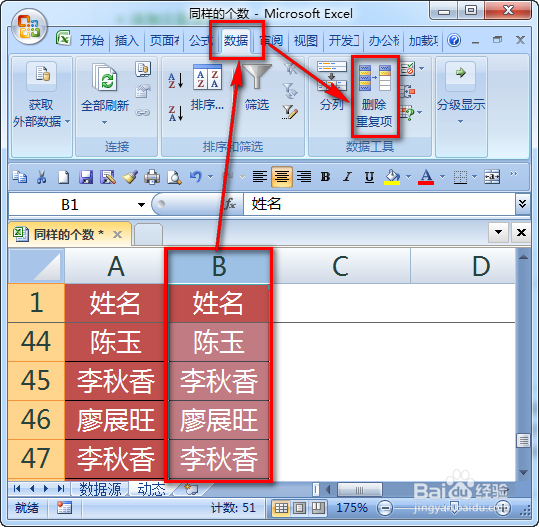
1、首先,将A列数据复制到B列。

excel如何快速统计一列中相同数值出现的个数

2、选中B列,选择功能区【数据】-【删除重复项】功能。

excel如何快速统计一列中相同数值出现的个数

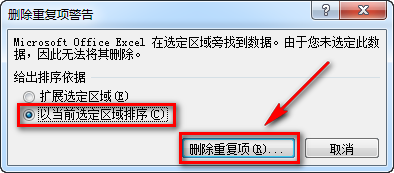
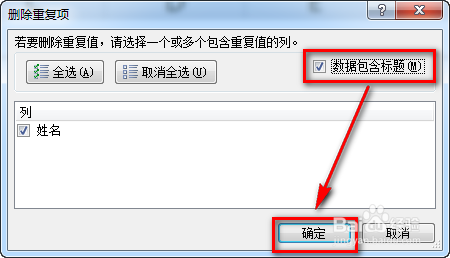
3、如下图选择,目的是只删除B列的重复项,不影响其他列数据。

excel如何快速统计一列中相同数值出现的个数

4、因为A列数据包含【姓名】这个标题,因此选择【数据包含标题】,然后点击【确定】。
excel如何快速统计一列中相同数值出现的个数

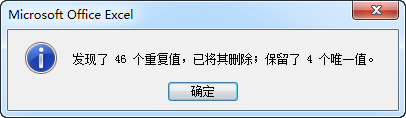
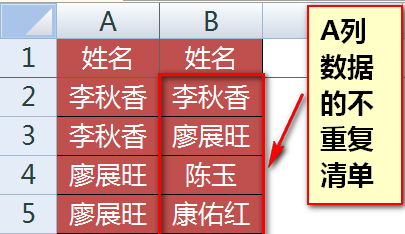
5、完成后会提示删除了若干个重复项,保留了多少个唯一数据。

excel如何快速统计一列中相同数值出现的个数

excel如何快速统计一列中相同数值出现的个数

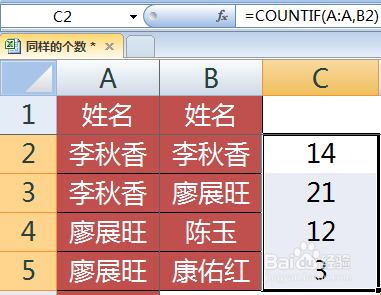
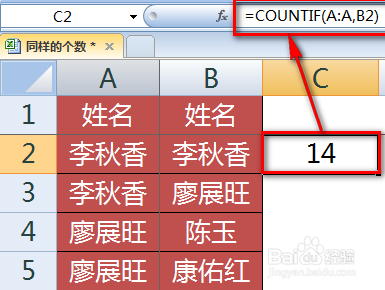
6、双击C2单元格,输入公式:

=COUNTIF(A:A,B2)

然后将公式下拉就得到了B列不重复数据在A列分别出现的次数。
excel如何快速统计一列中相同数值出现的个数

excel如何快速统计一列中相同数值出现的个数

  • Excel表格同一列相同数据的个数怎么统计
  • Excel表格如何统计一列中相同数据出现的个数
  • excel如何快速统计一列中相同数值出现的个数
  • EXCEL表格如何计算一列数据里的重复值个数
  • Excel怎么快速统计一列中相同数据出现的次数
  • 热门搜索
    举债是什么意思 hdcp功能是什么 人寿年丰是什么意思 正能量是什么意思 安居房是什么意思 拔苗助长告诉我们什么道理 情人节什么时候 精卫填海是什么故事 社工是什么 内脂是什么