Excel:如何新建表格样式

 时间:2026-02-12 07:39:28

1、首先找到需要编辑的Excel文档,双击打开,进入编辑界面。

Excel:如何新建表格样式

2、在上方功能区,切换到“开始”选项卡。

Excel:如何新建表格样式

3、在“样式”组中,点击“套用表格格式”按钮。

Excel:如何新建表格样式

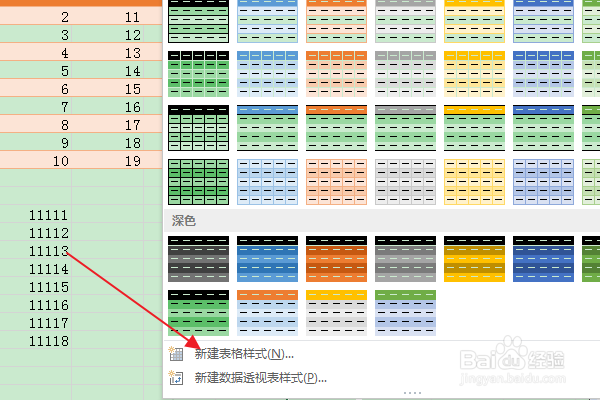
4、在下拉列表中,点击“新建表样式”选项。

Excel:如何新建表格样式

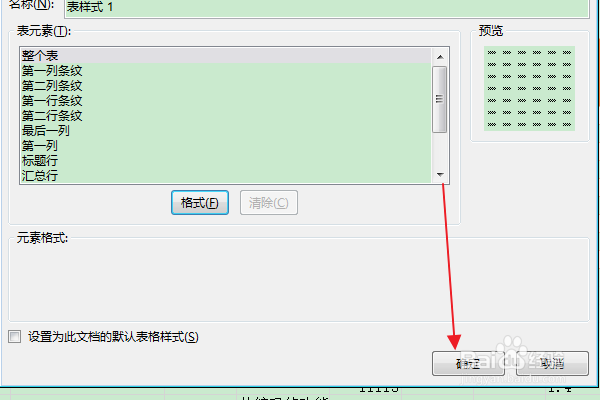
5、在弹出“新建表样式”对话框中,在“名称”文本框中输入表格样式名称,在“表元素”列表中选择“整个表”选项。

Excel:如何新建表格样式

6、然后单击“格式”按钮。

Excel:如何新建表格样式

7、在弹出“设置单元格格式”对话框中,对表格的格式进行设置,点击确定。

Excel:如何新建表格样式

8、返回“新建表样式”对话框,点击确定按钮。

Excel:如何新建表格样式

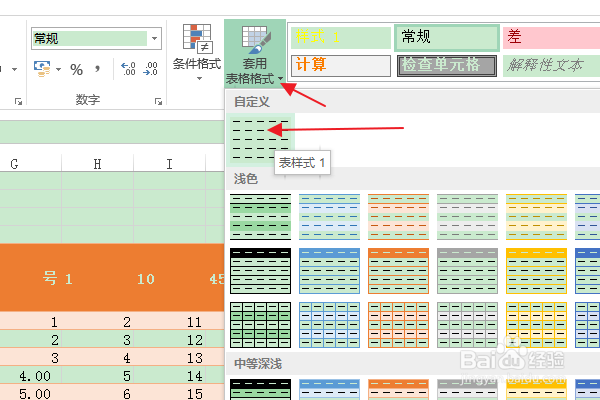
9、再在上方“开始”选项卡中,点击“套用表格格式”下拉按钮,在下拉列表中看到刚创建的表格样式,说明新建成功。
Excel:如何新建表格样式

  • Excel表中表怎么转化为普通区域?
  • 如何在表格中新建单元格样式
  • WPS表格技巧之表中表怎么转化为普通区域
  • excel如何新建表格样式
  • Excel如何新建单元格样式
  • 热门搜索
    荞面饸饹的做法 大骨头的做法 老式锅包肉的做法 葱油花卷的做法视频 方差怎么算 剁椒鱼的做法 红烧鱼做法 鹌鹑蛋的做法 醪糟的做法 五香花生的做法