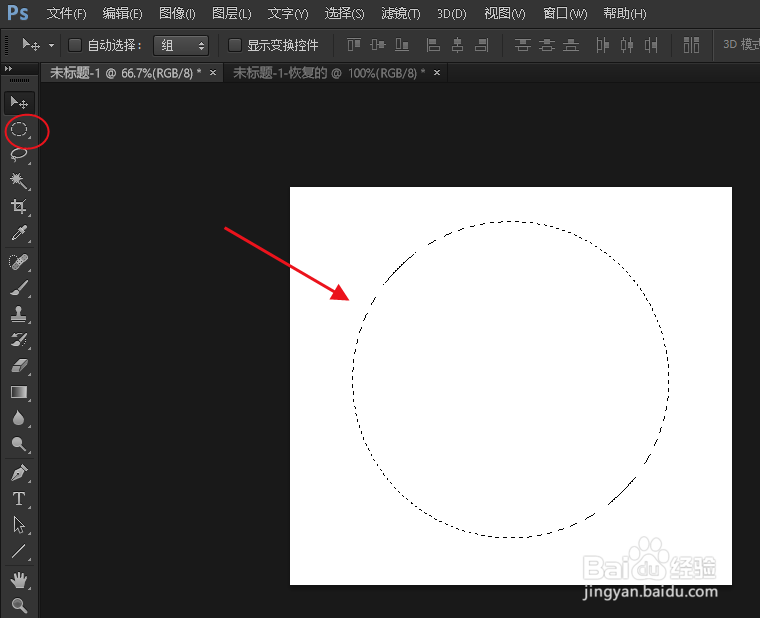
1、打开 Photoshop,并选择椭圆选框工具在画布上创建圆形选区。
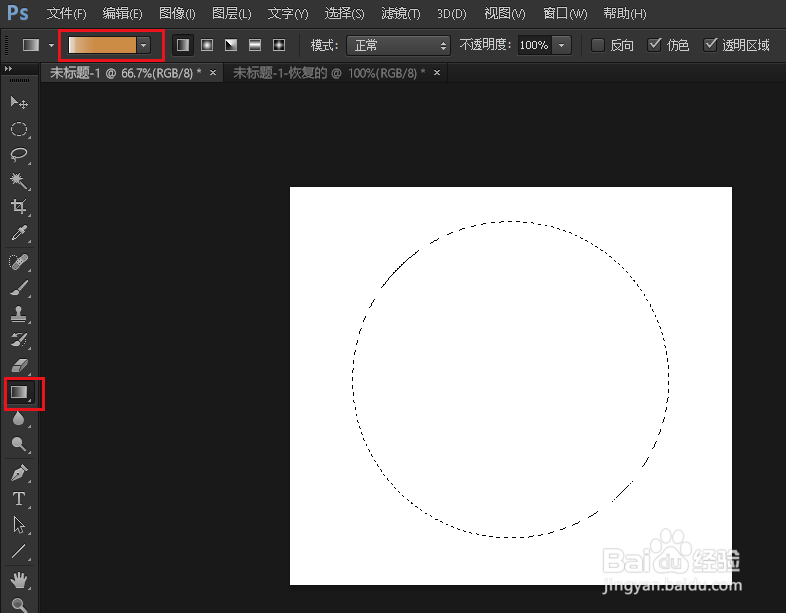
2、选择渐变工具,选择“线性渐变”并点击顶部的渐变条,打开渐变编辑器。
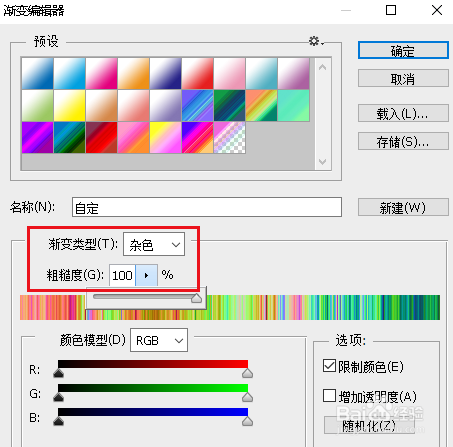
3、渐变类型选择“杂色”,粗糙度选择100%。
4、鼠标在圆形选区内从上到下画一条垂直线,圆形内便出现了多张颜色的水平线条。

时间:2026-04-22 05:26:54
1、打开 Photoshop,并选择椭圆选框工具在画布上创建圆形选区。
2、选择渐变工具,选择“线性渐变”并点击顶部的渐变条,打开渐变编辑器。
3、渐变类型选择“杂色”,粗糙度选择100%。
4、鼠标在圆形选区内从上到下画一条垂直线,圆形内便出现了多张颜色的水平线条。
