1、打开Excel表格,要保护整个学生成绩的区域。

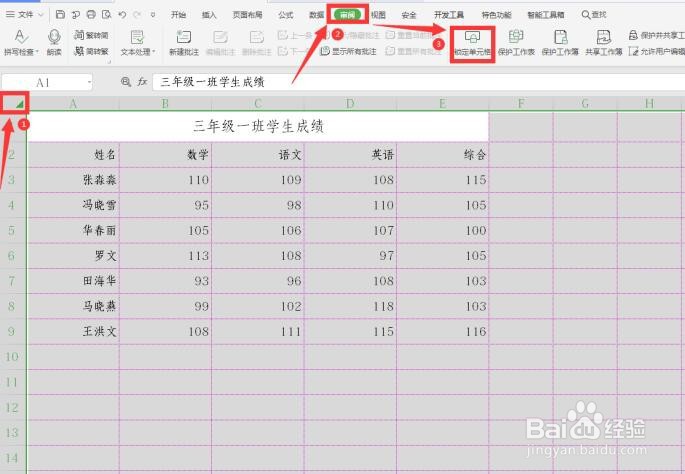
2、鼠标点击表格左上角全选整个工作表,再点击工具栏上的【审阅】,将【锁定单元格】取消选中。
3、选择需要保护的区域,再点击工具栏上【审阅】选项下的【锁定单元格】。

4、接着点击【保护工作表】。

5、在弹出的的对话框中输入密码,点击确定。

6、在弹出的确认密码对话框中输入密码,点击确定。

7、工作表指定区域已经被保护,在该区域外输入文字,看到依旧可以编辑。

8、但点击该区域中的单元格时,会弹出保护的对话框。

时间:2026-04-27 06:54:21
1、打开Excel表格,要保护整个学生成绩的区域。
2、鼠标点击表格左上角全选整个工作表,再点击工具栏上的【审阅】,将【锁定单元格】取消选中。
3、选择需要保护的区域,再点击工具栏上【审阅】选项下的【锁定单元格】。
4、接着点击【保护工作表】。
5、在弹出的的对话框中输入密码,点击确定。
6、在弹出的确认密码对话框中输入密码,点击确定。
7、工作表指定区域已经被保护,在该区域外输入文字,看到依旧可以编辑。
8、但点击该区域中的单元格时,会弹出保护的对话框。
