数据透视表中的排序方法

 时间:2026-04-25 11:12:13

1、打开本地的Microsoft excle 2010软件,打开进入主界面。

数据透视表中的排序方法

数据透视表中的排序方法

2、载入图书销售数据。

数据透视表中的排序方法

3、然后我们将这些数据做成数据透视表。

点击顶部菜单栏中的“数据”-》“数据透视表”。

数据透视表中的排序方法

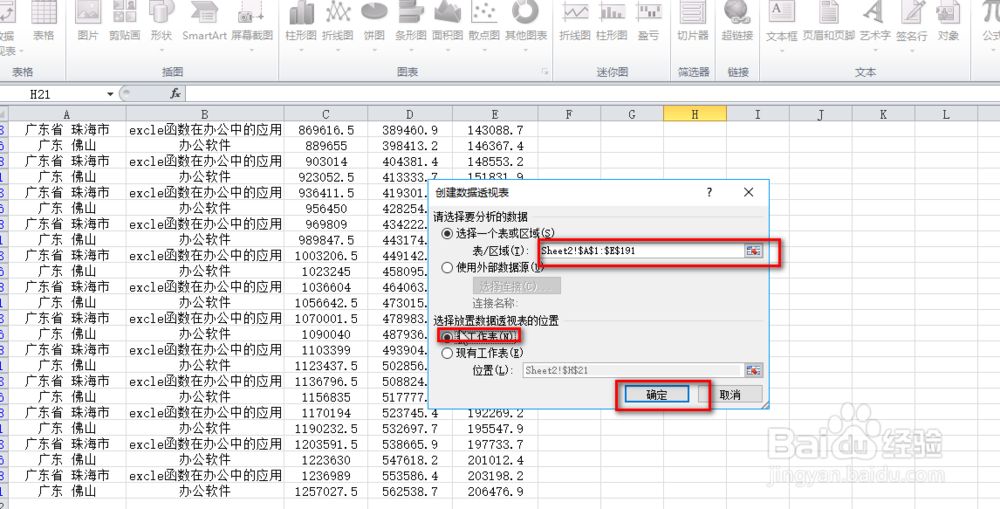
4、设置好分析的数据范围,选择将数据透视表放置在新的工作表当中。

数据透视表中的排序方法

5、点击确定,这时候,数据透视表就已经生成好了,然后我们选择一下我们要添加的字段。

数据透视表中的排序方法

6、按照常规的数据透视表的排序方法,是通过字段名旁边的小倒三角形来进行排序的。

我们找到小倒三角形,点击“小倒三角形”,弹出对画框,我们选择升序的排序规则。

数据透视表中的排序方法

7、点击确定之后,相关字段的就已经按照升序的排序规则进行排序了。

数据透视表中的排序方法

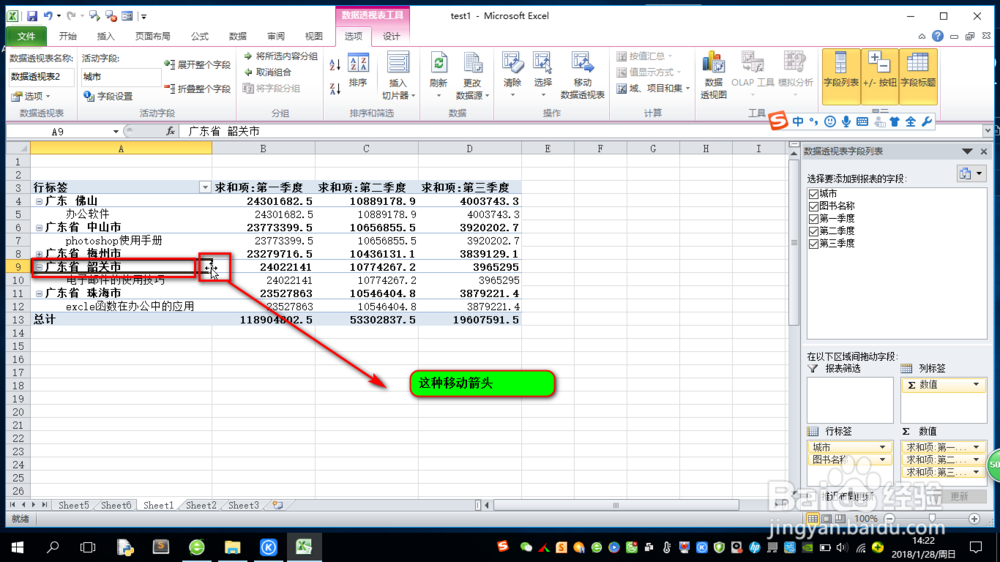
8、另外,我们还可以通过手动拖动的方式对数据透视表的字段进行排序。

选择要进行拖动的表格或者字段,当出现“移动箭头”的时候,按住鼠标左键不放,将字段拖动到目标位置即可。
数据透视表中的排序方法

数据透视表中的排序方法

  • 如何在Excel中修改数据源之切换行/列
  • Excel中用数据透视表统计不重复值数量
  • Excel中vlookup较难实现的用简称查找全称的操作
  • excel工作表怎样做多表汇总?多表汇总如何做
  • excel vba实例004 如何隔列或隔行插入空列空行
  • 热门搜索
    有鼻炎怎么办 怎么去香港 干洗店利润怎么样 中通快递怎么样 微信黑名单怎么恢复 右眼一直跳怎么回事 老板不发工资怎么办 怎么向男生表白 智齿不拔会怎么样 安禄山怎么死的