Codeblocks新建C/C++项目,并编译、运行、查看

 时间:2026-04-29 01:15:45

1、双击 Codeblocks ,打开程序。
Codeblocks新建C/C++项目,并编译、运行、查看

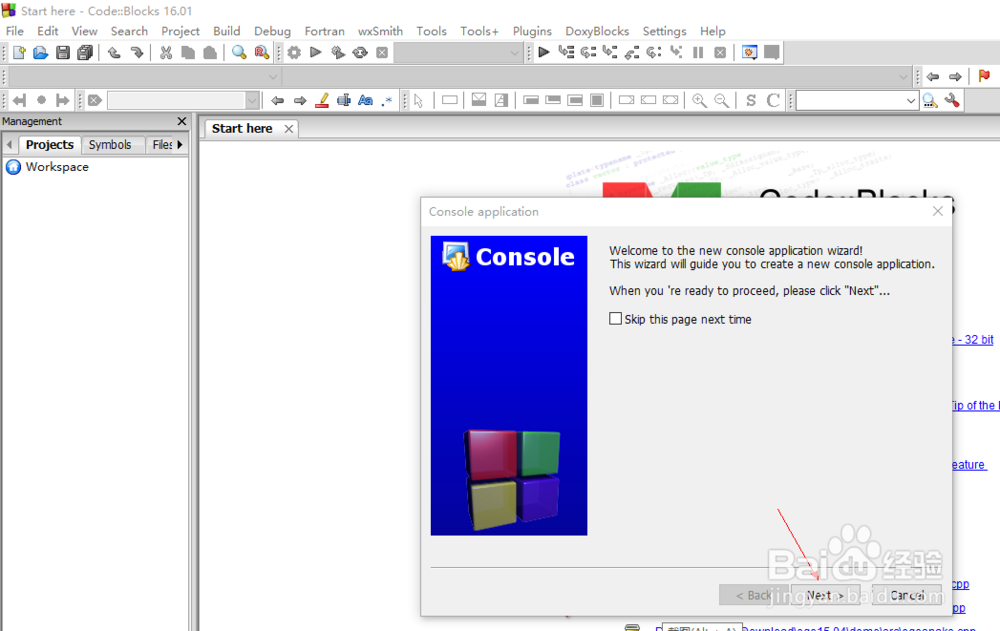
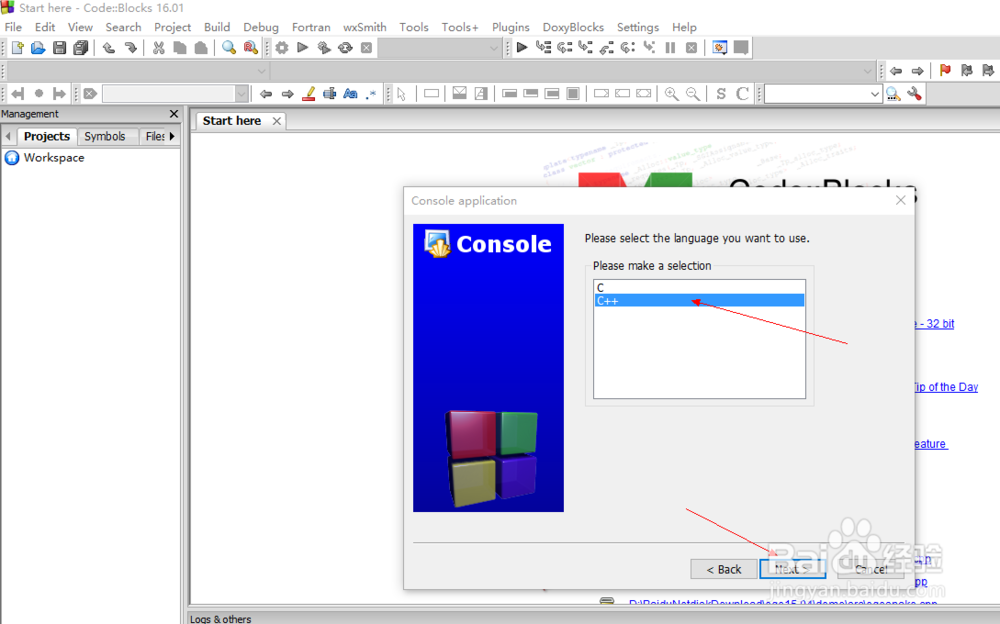
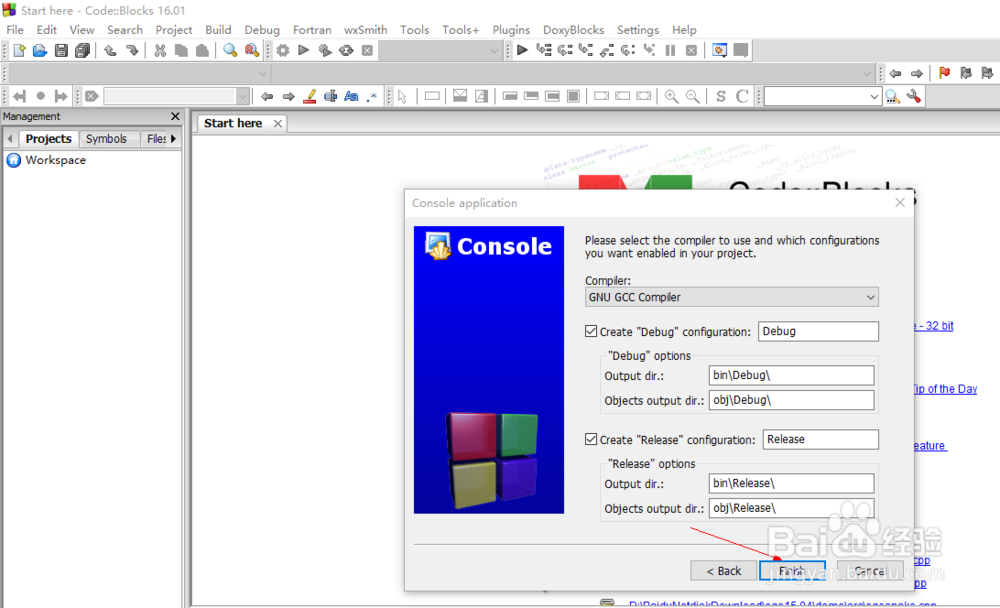
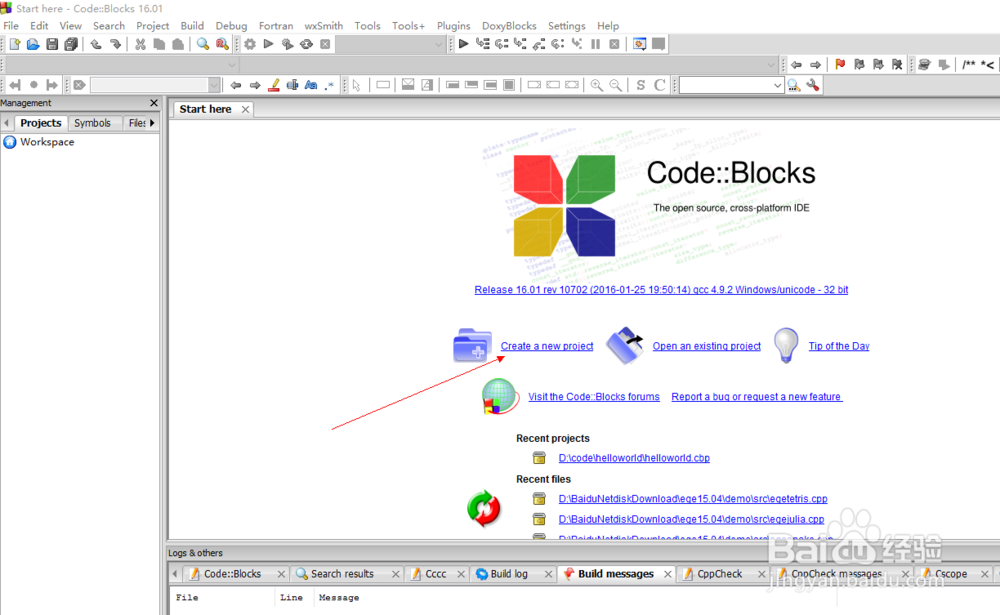
2、新建一个工程,一种方式是直接在主面板点击“create a new Project”,如下图所示,或者点击菜单栏 “File---New---Project...”来创建一个新的C/C++程序项目。

流程如下:
Codeblocks新建C/C++项目,并编译、运行、查看

Codeblocks新建C/C++项目,并编译、运行、查看

Codeblocks新建C/C++项目,并编译、运行、查看

Codeblocks新建C/C++项目,并编译、运行、查看

Codeblocks新建C/C++项目,并编译、运行、查看

Codeblocks新建C/C++项目,并编译、运行、查看

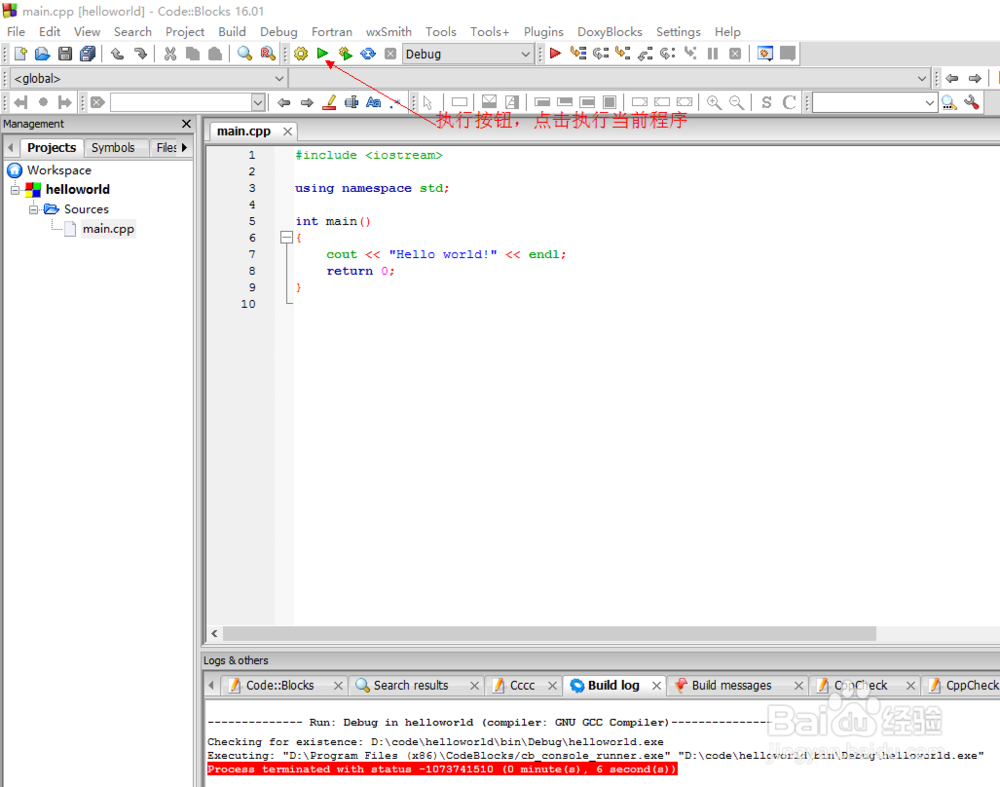
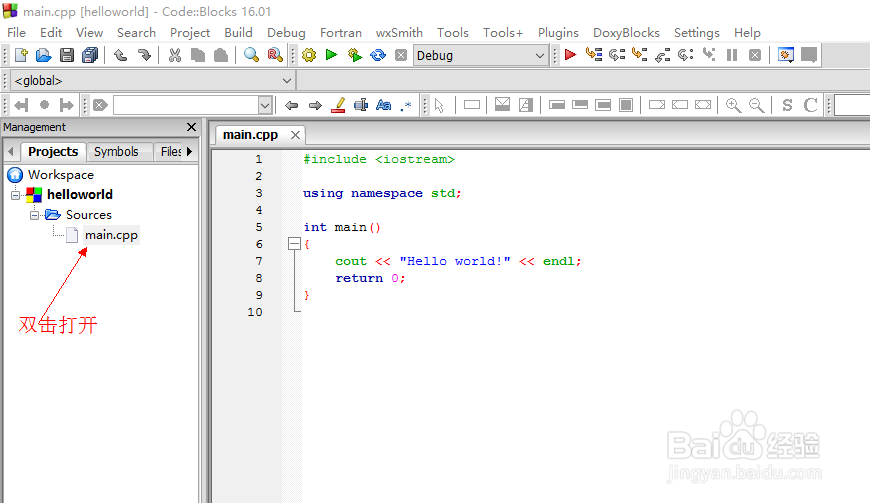
3、在点击“Finish”后,一个项目就建立好了,展开项目后,双击文件“main.cpp”,就可以在右侧看到文件的内容,也就是源代码。因为我们建立的是一个C++的项目,所以代码是C++的代码,不过C++是对C语言完全兼容的,这点不用担心。
Codeblocks新建C/C++项目,并编译、运行、查看

4、我们将默认的测试代码进行编译和执行. 

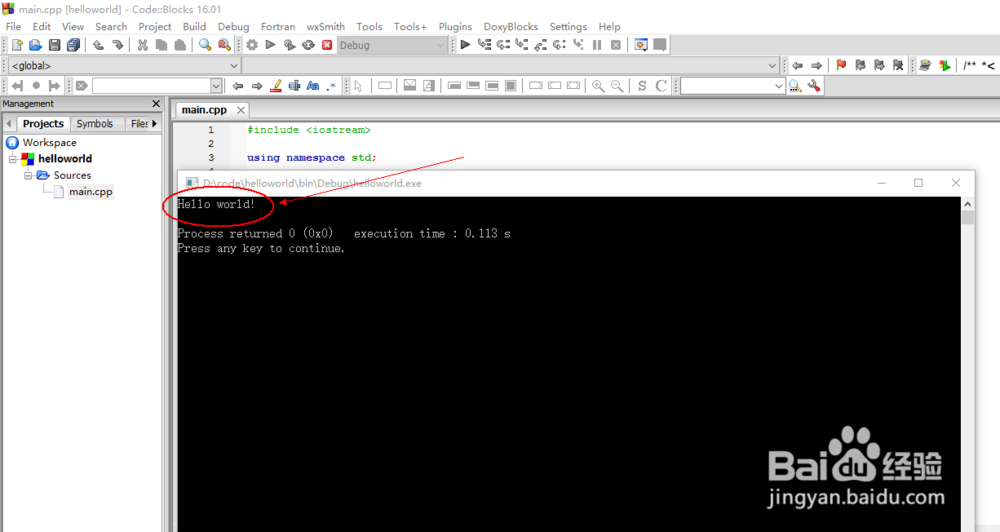
首先点击编译,可以在下方看到程序编译的信息,无问题后,再点击执行按钮,在弹出的黑色背景的窗口中,我们看到了打印出来的“Hello World”。表示程序正常运行了!

这样一个最小化的程序就经过了编译、链接、执行的过程。
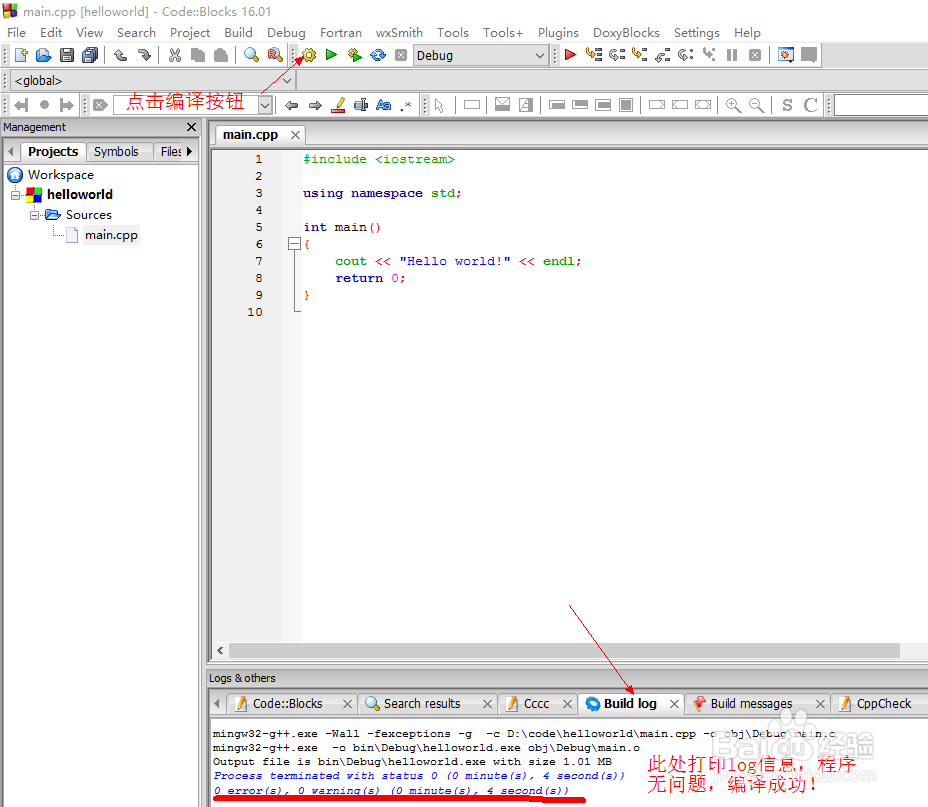
Codeblocks新建C/C++项目,并编译、运行、查看

Codeblocks新建C/C++项目,并编译、运行、查看

Codeblocks新建C/C++项目,并编译、运行、查看

  • python怎么注释多行代码
  • pycharm怎么保存
  • pycharm如何配置python环境
  • pycharm如何新建py文件
  • VS如何连接到数据库
  • 热门搜索
    承担的近义词 秀丽的近义词是什么 手机丢了微信怎么登陆 恋恋不舍的近义词 股票怎么算收益 圆脸发型图片 小孩感冒鼻塞怎么办 谷草转氨酶偏高怎么办 圆寸发型 太阳的后裔宋慧乔发型