怎样在图片上添加动画闪字

 时间:2026-02-15 08:34:31

1、鼠标左键双击电脑桌面上的美图秀秀图标。

怎样在图片上添加动画闪字

2、美图秀秀打开后,点击页面右上角的打开,打开要添加文字的图片。

怎样在图片上添加动画闪字

3、选择图片所在的文件夹,鼠标左键点击图片后,点击打开。

怎样在图片上添加动画闪字

4、图片打开后,点击美图秀秀左上角的文字后,点击动画闪字。

怎样在图片上添加动画闪字

怎样在图片上添加动画闪字

5、点击右侧闪字方式,出现文字编辑对话框,在文字输入框输入要添加的文字,选择好字体、样式、字号、颜色等信息后,关闭编辑框。

怎样在图片上添加动画闪字

怎样在图片上添加动画闪字

6、点击图片上添加的文字,调整好文字的大小和位置,点击页面右上角的保存与分享,选择图片存放的文件夹后,点击保存。

怎样在图片上添加动画闪字

怎样在图片上添加动画闪字

怎样在图片上添加动画闪字

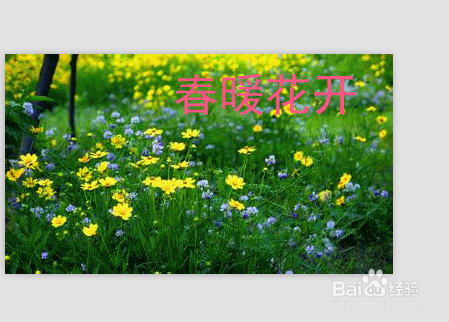
7、动画闪字添加完成,图片上的文字即为选择的闪动方式。

怎样在图片上添加动画闪字

  • 3D魔秀哪个版本好用
  • 怎样制作旅游视频相册?
  • 剪映如何给视频添加背景音乐?
  • 教授你gif图片制作技巧
  • 会声会影图片怎么做倒影动画效果
  • 热门搜索
    工行短信提醒怎么开通 关节积液怎么治疗 痔疮流血怎么办 鱿鱼怎么炒好吃又嫩 苹果音乐怎么下载 晒伤了怎么办通红疼痛 垂耳兔怎么养 prt文件怎么打开 宝宝大便干燥怎么办 淘宝实名认证怎么弄