怎么在ppt中制作工作安排流程图

 时间:2026-04-21 18:56:44

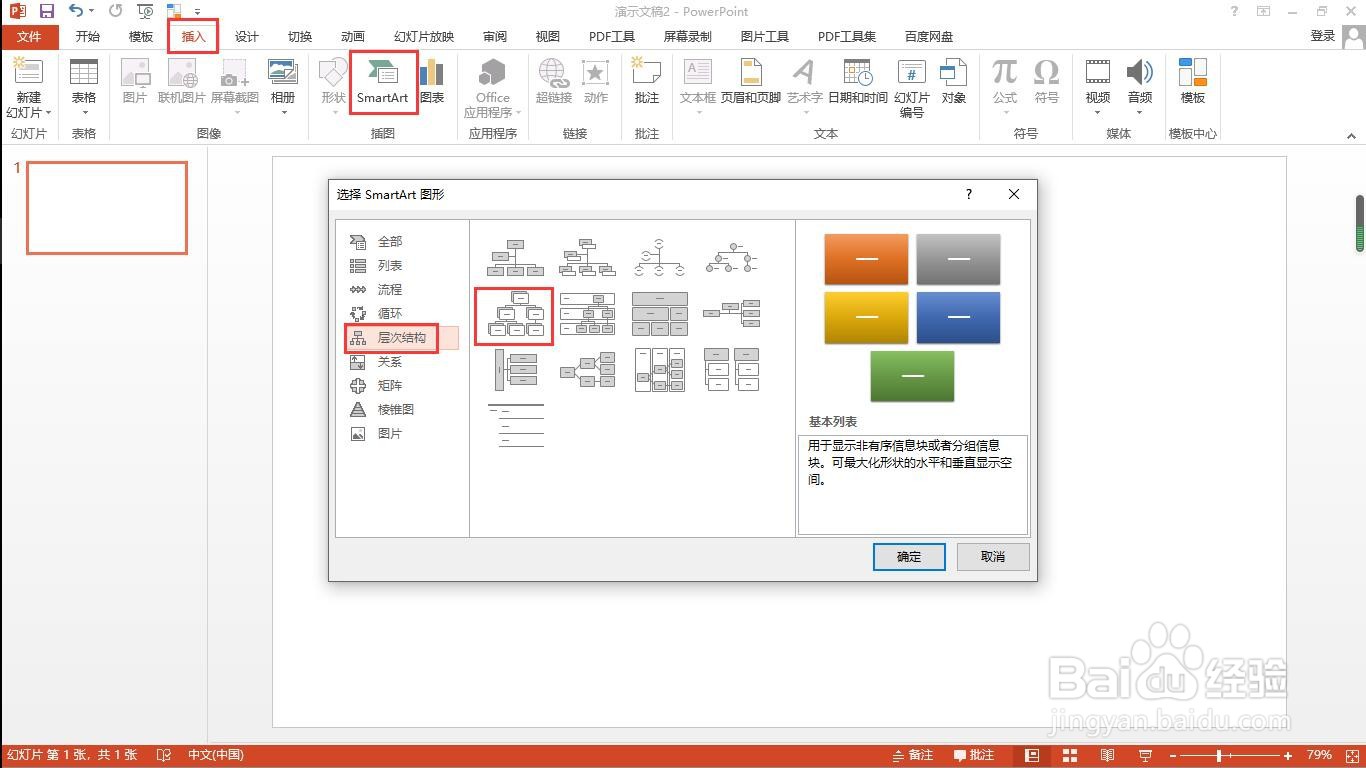
1、1.点击插入,在smartArt中点击层次结构,选择其中的层次结构图,点击确定
怎么在ppt中制作工作安排流程图

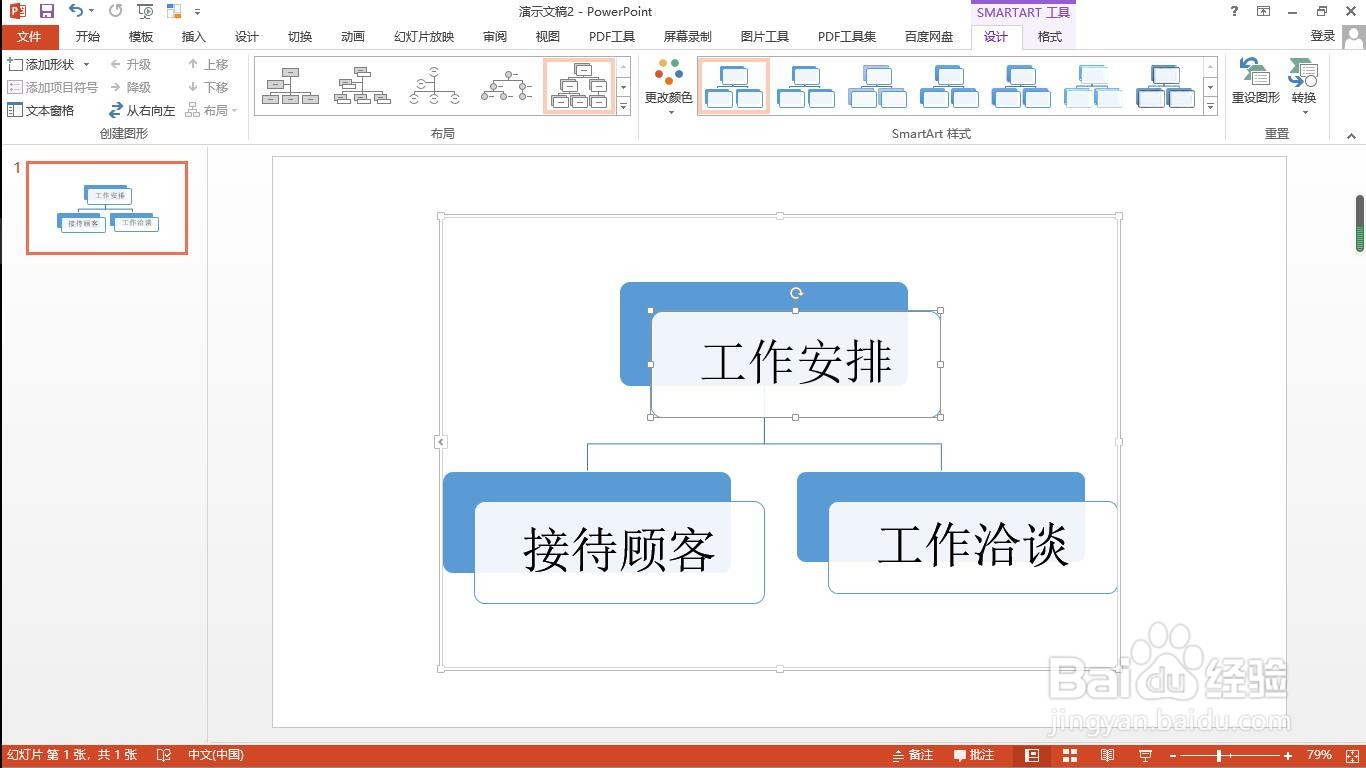
2、2.中心标题输入:接待顾客和工作洽谈

怎么在ppt中制作工作安排流程图

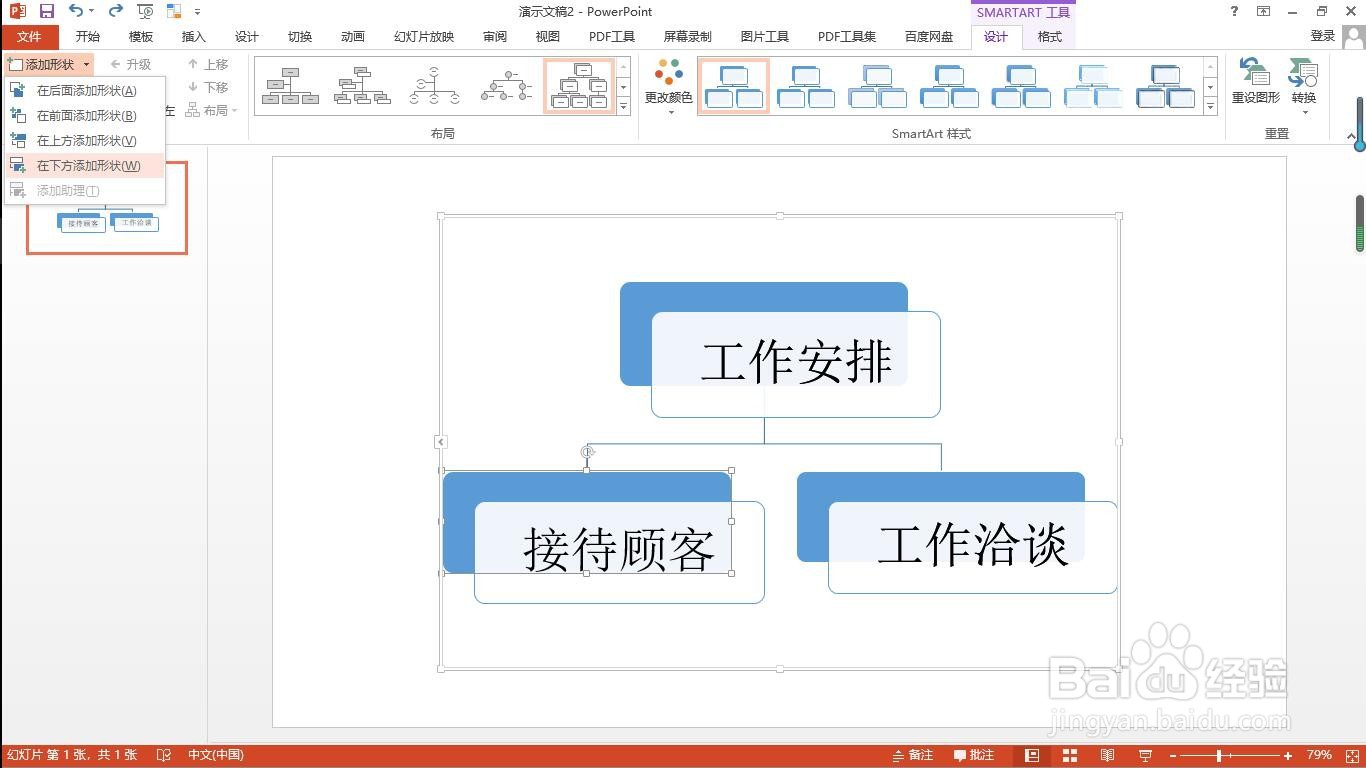
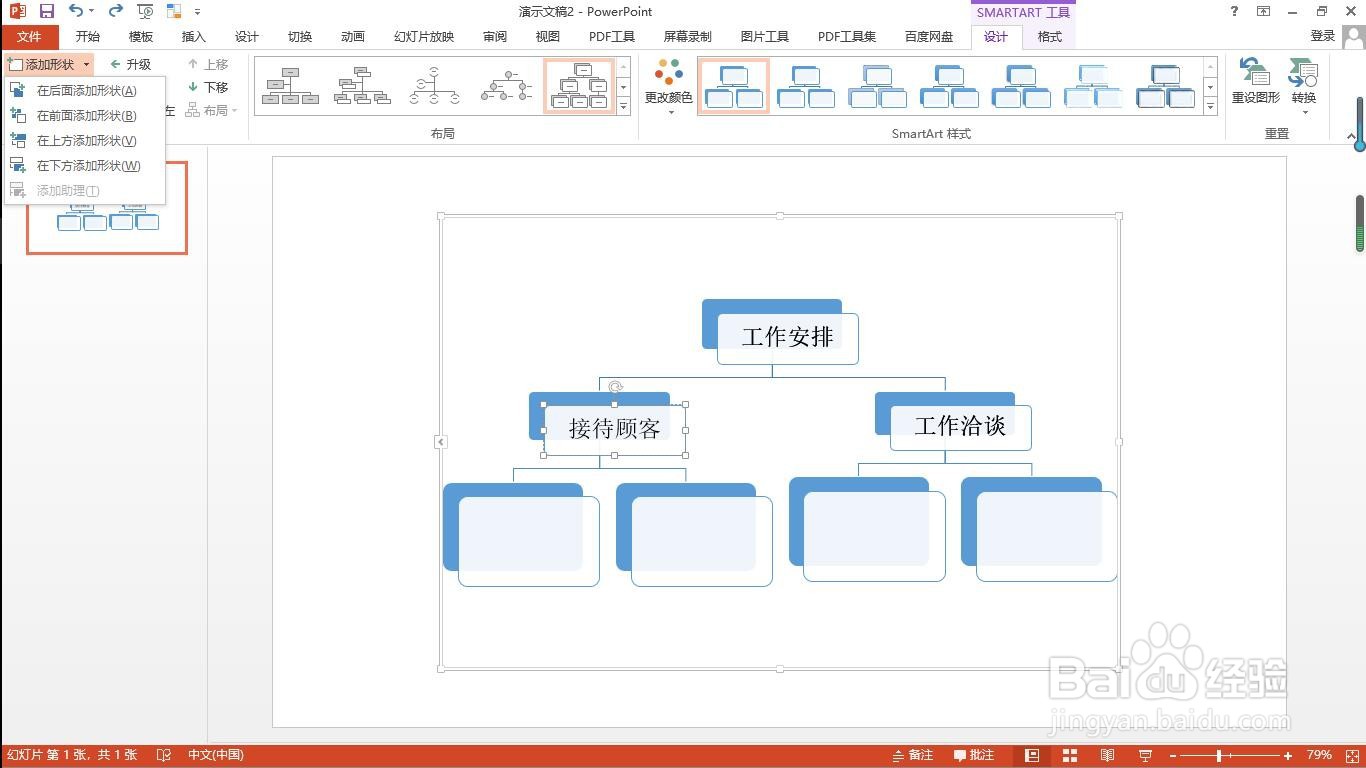
3、3.选择接待顾客文本框,点击设计,点击添加形状,在下方添加形状,添加两个下级分支并输入标题内容
怎么在ppt中制作工作安排流程图

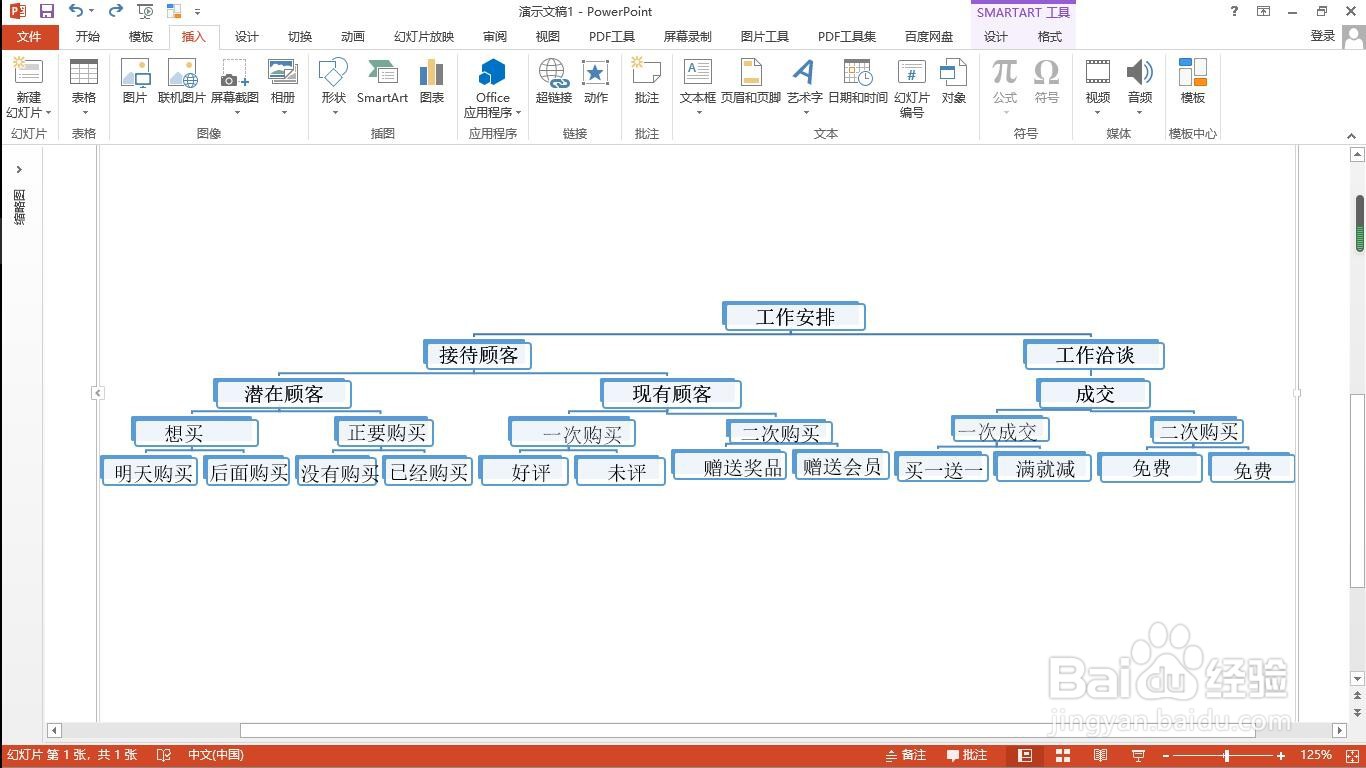
4、4.按照同样的方法选择三级分支的文本框,点击添加形状,选择在下方添加形状,添加分支,然后输入内容,四级分支也按照相同方法添加即可
怎么在ppt中制作工作安排流程图

5、5.然后再点击工作洽谈文本框,在smartArt工具的设计中添加形状,添加2个下级分支并输入相关内容,三级分支和四级分支也按照上面的方法添加即可

怎么在ppt中制作工作安排流程图

6、6.最后点击另存为即可

怎么在ppt中制作工作安排流程图

  • PPT如何设置快速访问工具栏?
  • ppt怎么设置背景
  • 如何将PPT制作为讲义?
  • 在ppt你怎么做模板把自己的名字加进去
  • PPT如何设置点击目录进入对应位置
  • 热门搜索
    三视图怎么看 吊兰叶子发黄怎么办 手工大全简单又漂亮 甘肃农业大学怎么样 席绢言情小说大全 句号怎么打 小孩子打嗝怎么办 科学小制作大全 宝宝厌奶怎么办 眼睛长脂肪粒怎么办