如何使用PPT制作快闪视频?

 时间:2026-02-15 14:54:10

1、打开简报,新建一份PPT;

如何使用PPT制作快闪视频?

2、点击菜单栏【视图】-【母版视图】,选择【幻灯片母版】;

如何使用PPT制作快闪视频?

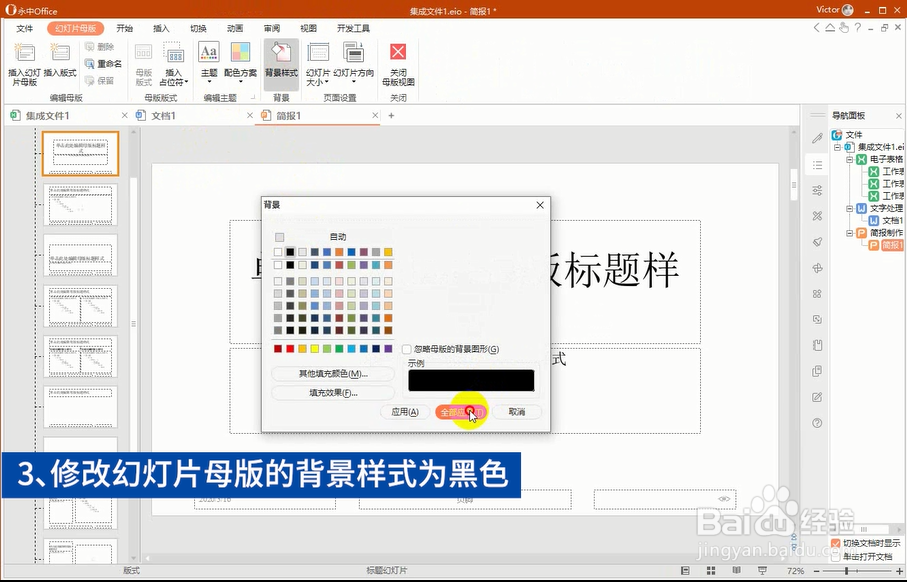
3、点击【幻灯片母版】-【背景】,选择【背景样式】为黑色;

如何使用PPT制作快闪视频?

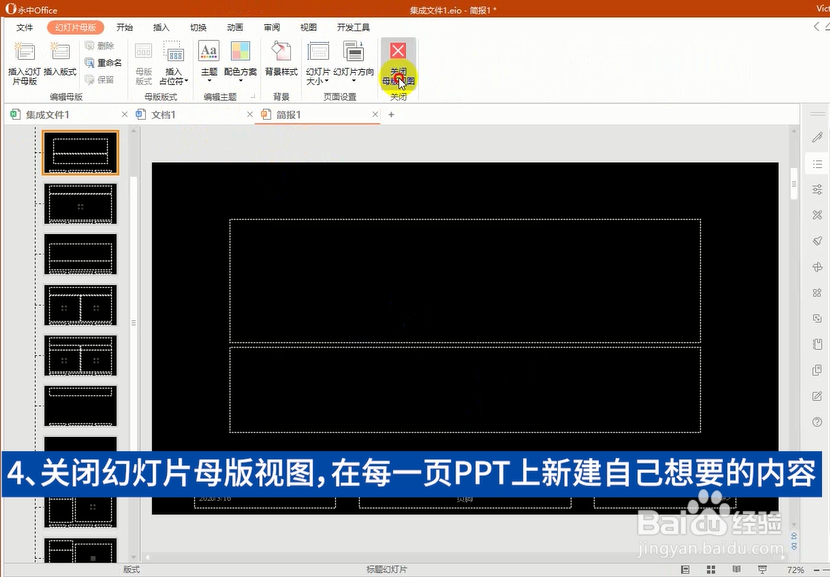
4、点击【关闭母版视图】,在每一页PPT上输入快闪视频所需内容;

如何使用PPT制作快闪视频?

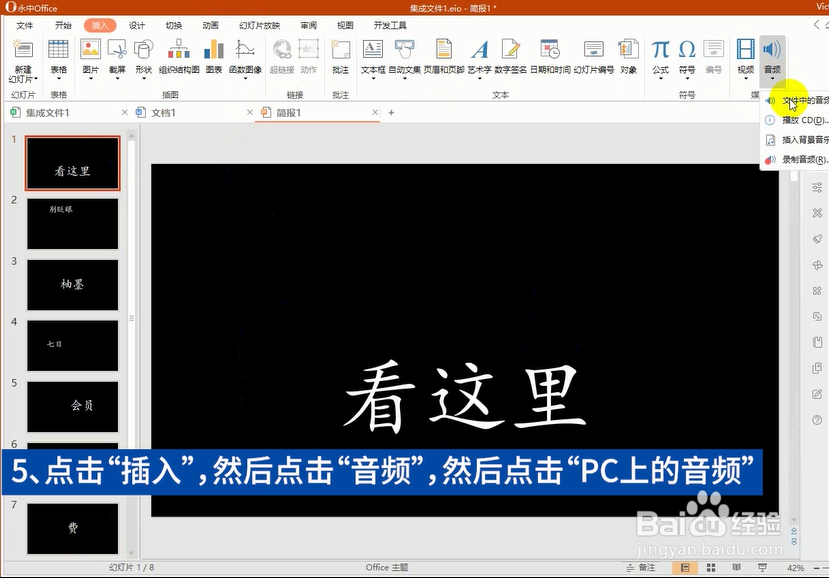
5、输入内容完毕后,点击【插入】-【媒体】,选择【音频】,在其弹出框中选择【文件中的音频】,插入快闪视频背景音乐;
如何使用PPT制作快闪视频?

6、点击音频,选择【编辑声音选项】,勾选【循环播放】;

如何使用PPT制作快闪视频?

7、点击【幻灯片放映】-【设置】,选择【排练计时】;

如何使用PPT制作快闪视频?

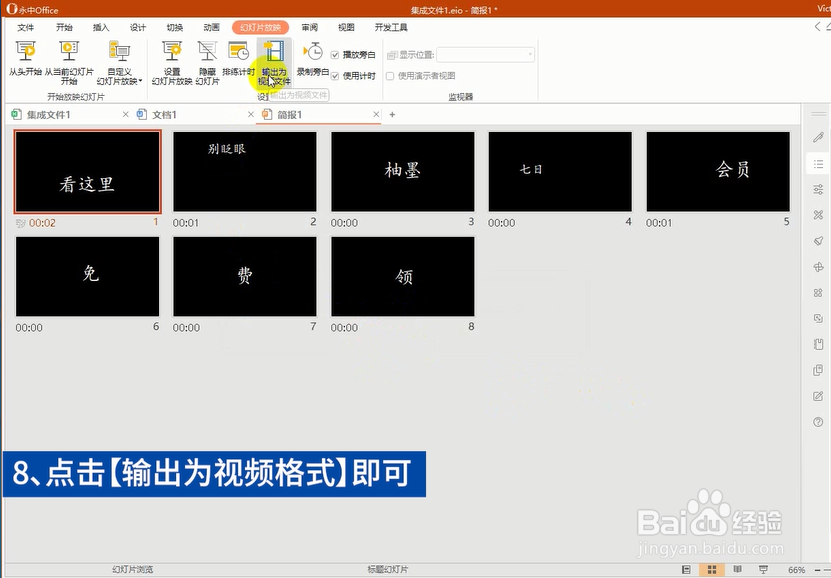
8、点击【幻灯片放映】-【设置】,选择【输出为视频文件】,快闪视频就制作完毕。
如何使用PPT制作快闪视频?

  • PPT播放出现花屏怎么办
  • ppt怎么制作只播放一次的自动幻灯片
  • 怎么设置PPT的播放时间长短?
  • ppt2007如何设置背景音乐
  • PPT如何设置可以切换声音?
  • 热门搜索
    孕妇可以吃牛肉 天台山旅游风景区 泰国旅游签证 魔域怎么合宝宝快 天津中医药大学怎么样 张家界旅游攻略自由行三天 户外旅游 凉拌莴笋丝 hyukoh怎么读 山东旅游攻略