excel图表边框怎么设置为圆角

 时间:2026-02-14 06:38:51

1、首先在Excel2019编辑区域找到要编辑的图表。

excel图表边框怎么设置为圆角

2、右键点击图表,在弹出的菜单中选择设置图表区域格式的菜单项。

excel图表边框怎么设置为圆角

3、接着在打开的菜单中点击边框的设置项。

excel图表边框怎么设置为圆角

4、接着在打开的设置菜单中找到圆角的设置项。

excel图表边框怎么设置为圆角

5、点击勾选该设置项前面的复选框。

excel图表边框怎么设置为圆角

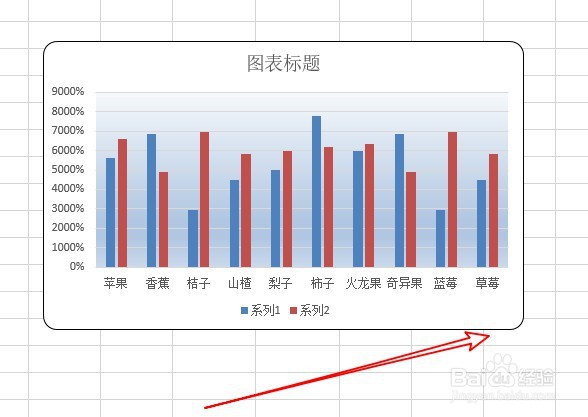
6、这时可以看到当前的图表已经设置圆角边框了。

excel图表边框怎么设置为圆角

7、总结:

1、首先在Excel2019编辑区域找到要编辑的图表。

2、右键点击图表,在弹出的菜单中选择设置图表区域格式的菜单项。

3、接着在打开的菜单中点击边框的设置项。

4、接着在打开的设置菜单中找到圆角的设置项。

5、点击勾选该设置项前面的复选框。

6、这时可以看到当前的图表已经设置圆角边框了。
  • EXCEL怎么做圆角图表边框?
  • Excel中怎样设置图表为渐变色填充
  • EXCEL办公软件如何修改填充图表颜色
  • 迷你折线图怎么做
  • excel图表布局在哪里设置
  • 热门搜索
    升学宴祝词怎么说 社保怎么自己缴费 牙龈炎怎么治疗 败血症是怎么引起的 成龙儿子为什么姓房 yuan怎么拼读 新生儿感冒鼻塞怎么办 来例假肚子疼怎么缓解 红心大战怎么玩 我用英语怎么说