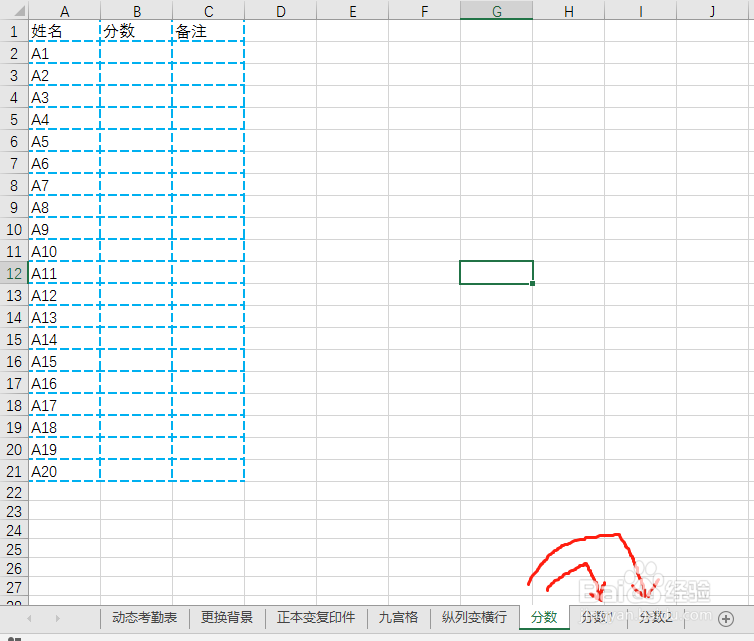
1、如图所示,工作表“分数”要匹配的数据,在工作表“分数1”和“分数2”中!
2、在【公式】菜单下,点击工具栏中的【插入函数】!

3、在弹出的插入函数对话框中,选取“vlookup”,点击【确定】!

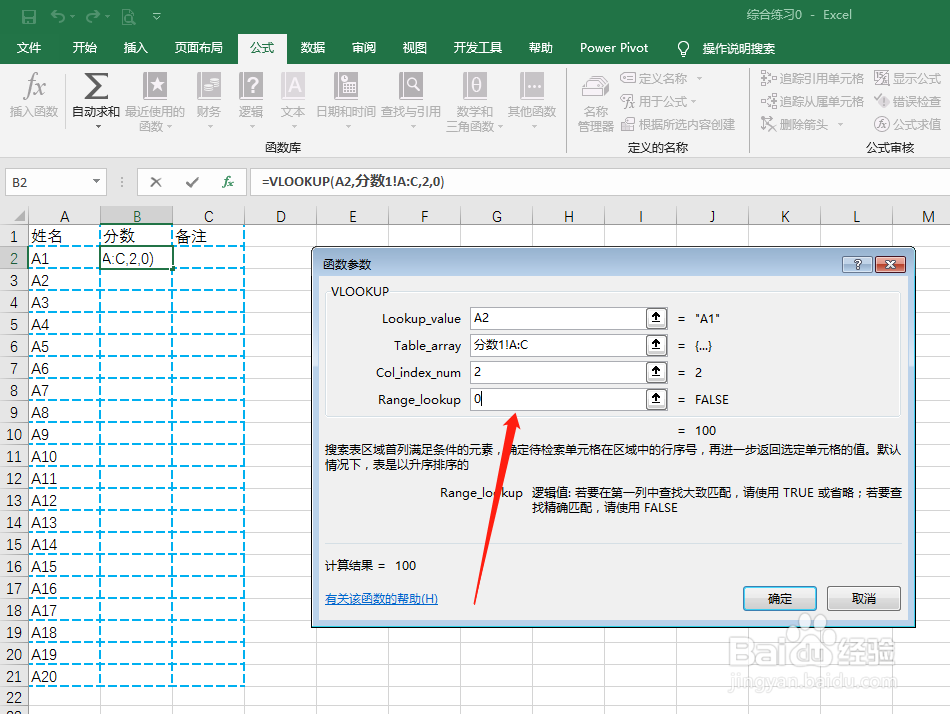
4、在函数参数对话框中,输入如图所示的数据!
5、点击【确定】,并向下复制公式,所得结果如图!未匹配到的数据显示为#N/A。

6、在vlookup函数的基础上,我们再输入函数isna和if,三个函数相结合,就可以实现同时在两个表格中匹配数据了!

7、向下复制公式,数据完美匹配成功!

时间:2026-04-24 22:25:19
1、如图所示,工作表“分数”要匹配的数据,在工作表“分数1”和“分数2”中!
2、在【公式】菜单下,点击工具栏中的【插入函数】!
3、在弹出的插入函数对话框中,选取“vlookup”,点击【确定】!
4、在函数参数对话框中,输入如图所示的数据!
5、点击【确定】,并向下复制公式,所得结果如图!未匹配到的数据显示为#N/A。
6、在vlookup函数的基础上,我们再输入函数isna和if,三个函数相结合,就可以实现同时在两个表格中匹配数据了!
7、向下复制公式,数据完美匹配成功!
