Proe如何用拉伸命令创建回形体

 时间:2026-02-14 08:07:06

1、如下所示,

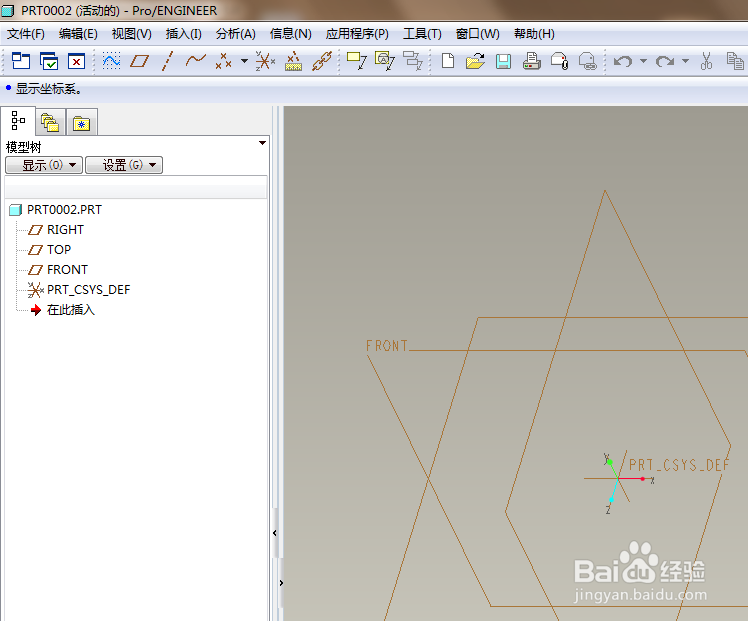
打开PRoe软件,新建 一个缺省的实体零件
Proe如何用拉伸命令创建回形体

2、如下所示,

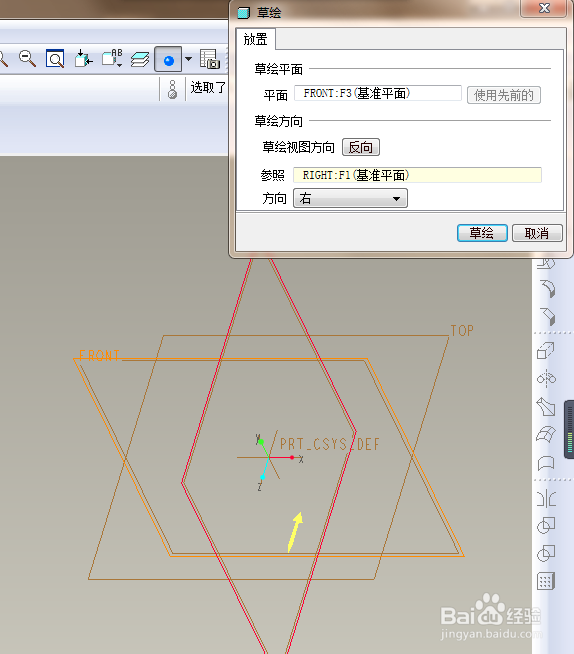
执行【拉伸——放置——定义——front面——草绘】,

直接进入草绘环境。
Proe如何用拉伸命令创建回形体

3、如下所示,

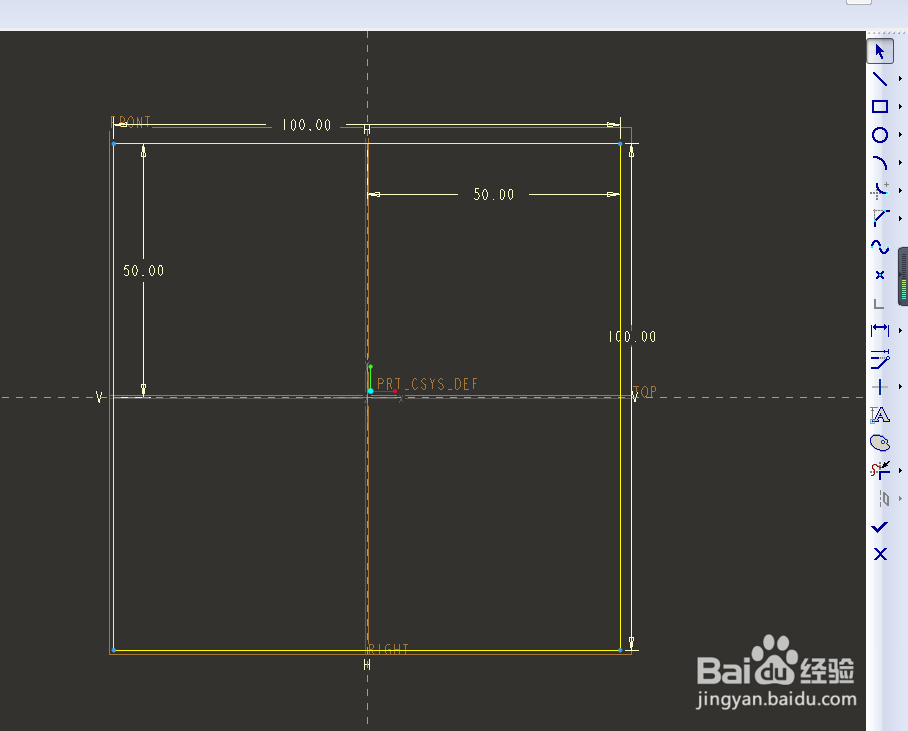
激活矩形命令,画一个正方形,双击修改尺寸:边长100,边距离轴50,
Proe如何用拉伸命令创建回形体

4、如下图所示,

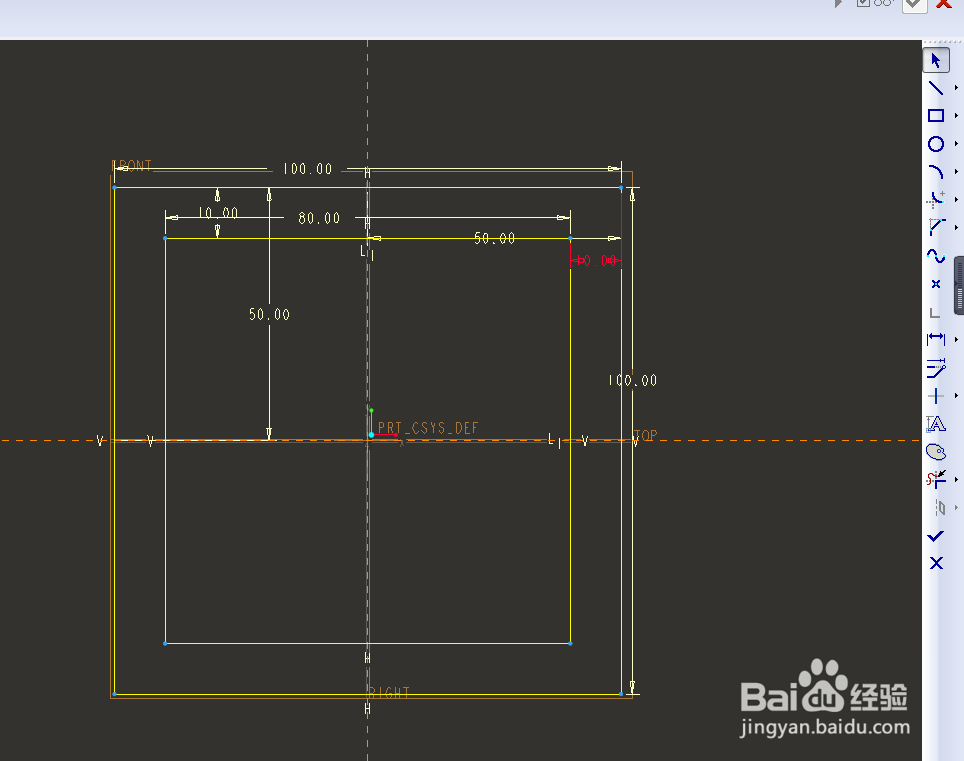
重新激活矩形命令,画一个小一点的正方形,

双击修改尺寸:距离打正方形10,边长80,

点击右边工具栏中的√,完成并退出草绘。
Proe如何用拉伸命令创建回形体

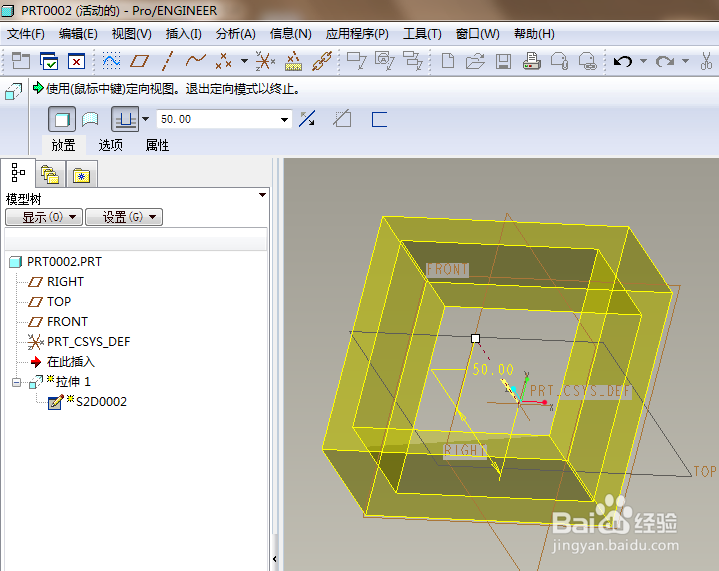
5、如下所示,

回到拉伸界面,左上角设置拉伸高度为50,

回车,

完成并结束拉伸操作。
Proe如何用拉伸命令创建回形体

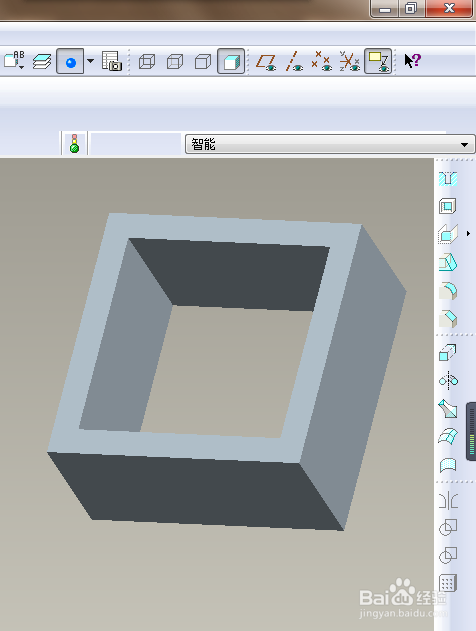
6、如下所示,

隐藏所有的基准,

、、、、、

至此,

这个回形实体零件就用拉伸命令创建成功了。
Proe如何用拉伸命令创建回形体

  • Proe三维训练十七之拉伸实体
  • Proe三维训练二十一之拉伸加旋转除料
  • Proe三维训练二十五之拉伸命令
  • Proe如何拉伸片体
  • Proe如何创建内螺纹
  • 热门搜索
    脸上长青春痘怎么治 台湾旅游景点 如何查询公积金 如何专升本 动态ppt怎么做 假音怎么练 如何画眉 腊梅种子怎么种 东软怎么样 如何知道自己的血型