1、在电脑桌面找到【此电脑】的选项,双击左键点击进入。

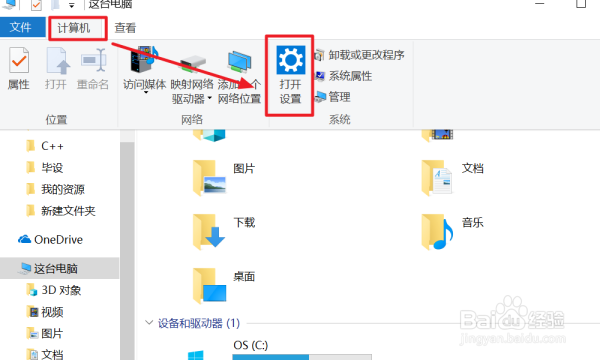
2、进入【此电脑】后,找到工具栏中的【计算机】,接着点击【打开设置】这个选项。
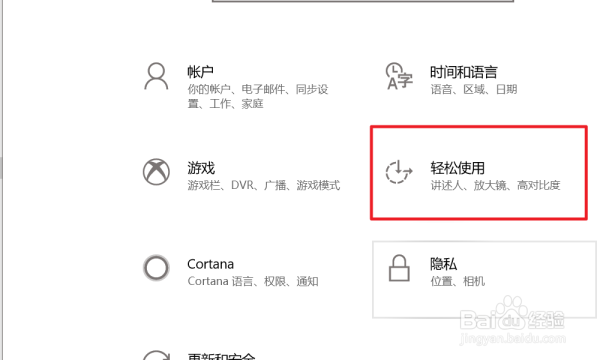
3、在设置中滑动界面找到【轻松使用】这一选项,点击进入。
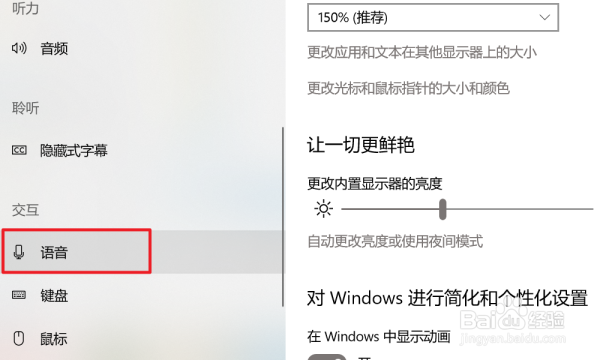
4、在【轻松使用】的左侧菜单栏中滑动找到选项【语音】,并且点击进入。
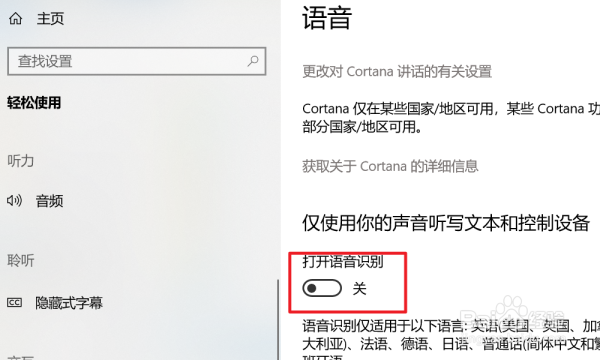
5、点击选项【语音】后,在右侧的页面中找到选项【打开语音识别】,将下方的开关打开,开启Win10的智能语音助手的问题就解决了。
6、总结:
1、在电脑桌面找到【此电脑】的选项,双击左键点击进入。
2、进入【此电脑】后,找到工具栏中的【计算机】,接着点击【打开设置】这个选项。
3、在设置中滑动界面找到【轻松使用】这一选项,点击进入。
4、在【轻松使用】的左侧菜单栏中滑动找到选项【语音】,并且点击进入。
5、点击选项【语音】后,在右侧的页面中找到选项【打开语音识别】,将下方的开关打开,开启Win10的智能语音助手的问题就解决了。
