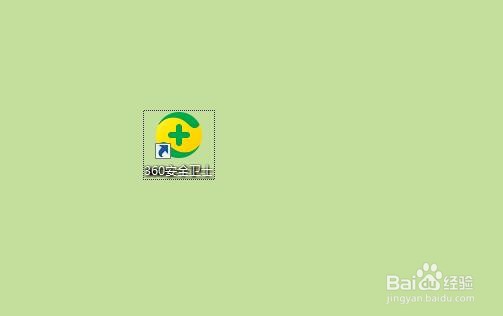
1、找到桌面上的快捷方式,双击打开程序
2、进入程序主页,右上角找到【主菜单】选项卡单击

3、选择下拉菜单中的【设置】单击

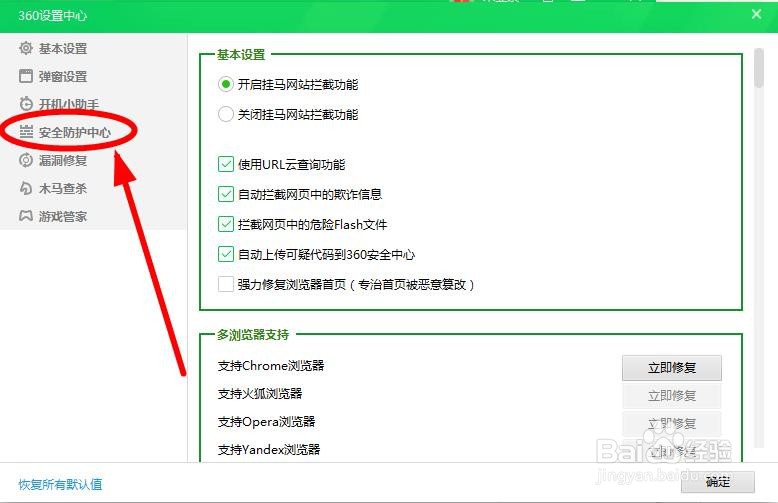
4、进入【360设置中心】页面,选择【安全防护中心】打开下一级菜单
5、选择下一级菜单中的【U盘安全防护】点击

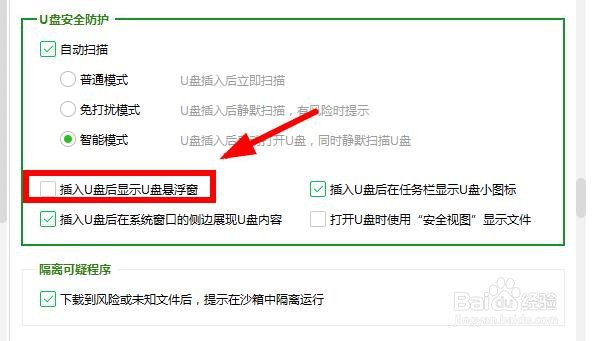
6、在右侧窗口,在勾选【自动扫描】的前提下,看到【插入U盘后显示U盘悬浮窗】选项没有被勾选
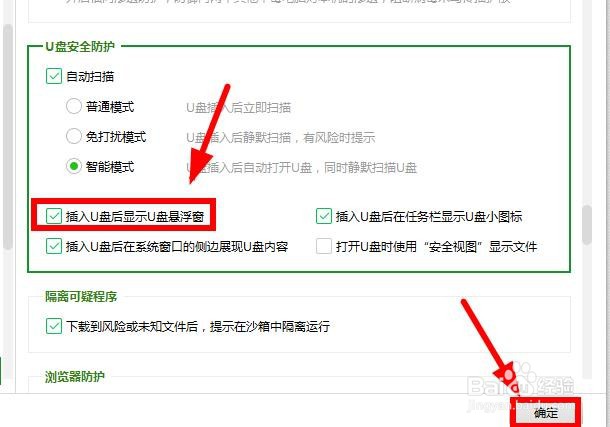
7、点击勾选该项后,点击【确定】即可
时间:2026-04-21 16:38:01
1、找到桌面上的快捷方式,双击打开程序
2、进入程序主页,右上角找到【主菜单】选项卡单击
3、选择下拉菜单中的【设置】单击
4、进入【360设置中心】页面,选择【安全防护中心】打开下一级菜单
5、选择下一级菜单中的【U盘安全防护】点击
6、在右侧窗口,在勾选【自动扫描】的前提下,看到【插入U盘后显示U盘悬浮窗】选项没有被勾选
7、点击勾选该项后,点击【确定】即可
