CAD用多行文字快捷键MT,提高绘图效率。

 时间:2024-10-12 23:53:41

1、第一步:如图所示,双击打开CAD绘图软件
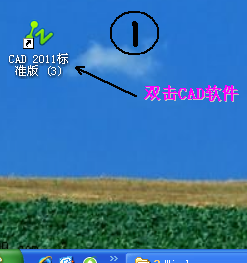
CAD用多行文字快捷键MT,提高绘图效率。

2、第二步:如图所示,在屏幕输入多行文字快捷键MT,方法1.2.3都可以哦。

CAD用多行文字快捷键MT,提高绘图效率。

3、第三步:如图所示,输入MT点击鼠标左键出现矩形框选,可以按自己的需求选择字框大小。然后再点击鼠标左键。
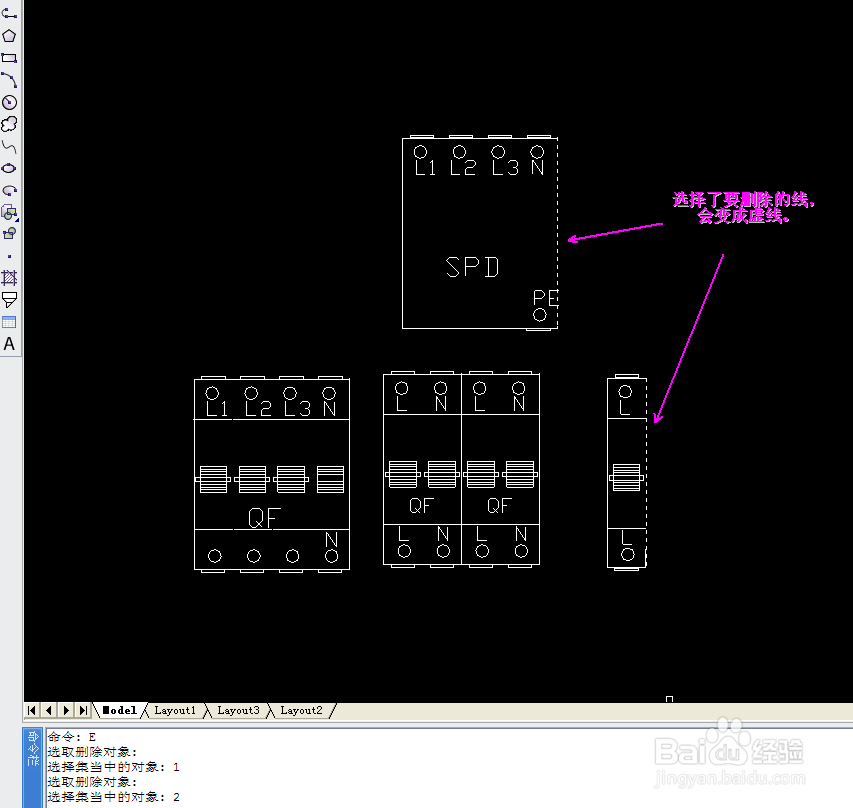
CAD用多行文字快捷键MT,提高绘图效率。

4、第四步:如图所示,按上一步的点击鼠标左键后出现的页面信息,我们先按箭头1步先输入文字内容,然后我们选择字体大小和类型即可。再点击箭头3的确定。

CAD用多行文字快捷键MT,提高绘图效率。

5、第五步:如图所示,标记1就是显示我们已经做好了的文字。如果不需要移动文字可以忽略标记的2步,谢谢大家。

CAD用多行文字快捷键MT,提高绘图效率。
  • CAD多行文字怎么使用?快捷键命令是什么
  • CAD求面积、周长最为方便快捷的方法
  • cad尺寸标注在绘图中的运用
  • 如何将CAD文字横向变竖向?
  • 3D打印切片软件cura介绍
  • 热门搜索
    篮球比赛规则大全 幼儿保健知识大全 穿越火线怎么跳箱子 邵氏黄梅戏电影大全 足球规则大全图解 淘宝保证金怎么退回 机械制图符号大全 西华大学怎么样 丸美怎么样 皮肤病图片大全