PS特效:制作绚丽烟花

 时间:2026-02-13 11:40:12

1、启动pscs5软件,执行文件--新建命令,创建空白文档,并设置前景色为黑色,背景色为白色

PS特效:制作绚丽烟花

PS特效:制作绚丽烟花

PS特效:制作绚丽烟花

PS特效:制作绚丽烟花

2、执行滤镜 >> 杂色 >> 添加杂色命令,参数如下图所示

PS特效:制作绚丽烟花

PS特效:制作绚丽烟花

3、执行图像 >> 调整 >> 阀值命令,参数如下图

PS特效:制作绚丽烟花

PS特效:制作绚丽烟花

PS特效:制作绚丽烟花

4、执行 图像 >> 调整 >> 反相命令,参数如下图

PS特效:制作绚丽烟花

PS特效:制作绚丽烟花

5、执行滤镜 >> 风格化 >> 风命令,参数如下图,并按【ctrl+f】多执行一次

PS特效:制作绚丽烟花

PS特效:制作绚丽烟花

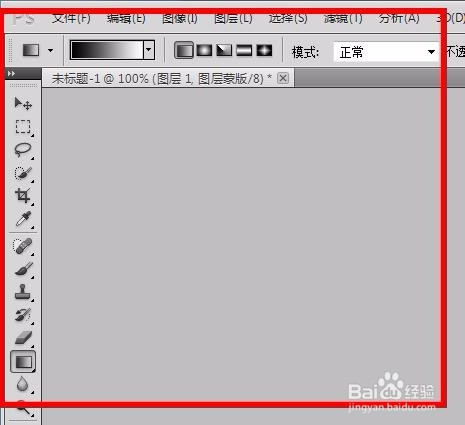
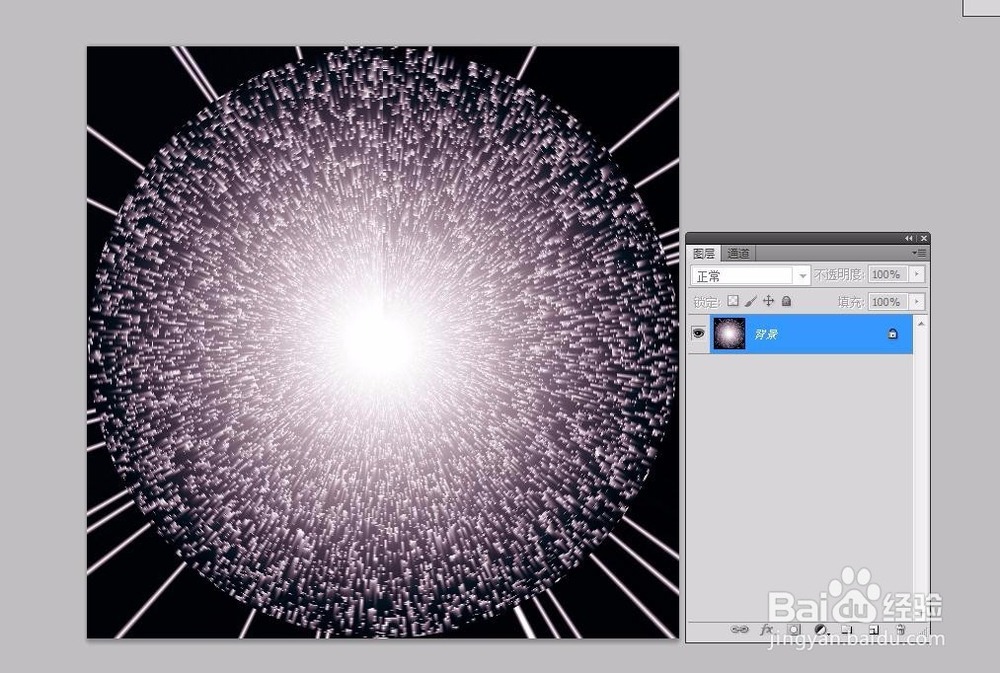
6、创建新的图层--图层1,并填充白色,再添加图层蒙版,使用黑白线性渐变工具拖拽填充,效果如下
PS特效:制作绚丽烟花

PS特效:制作绚丽烟花

PS特效:制作绚丽烟花

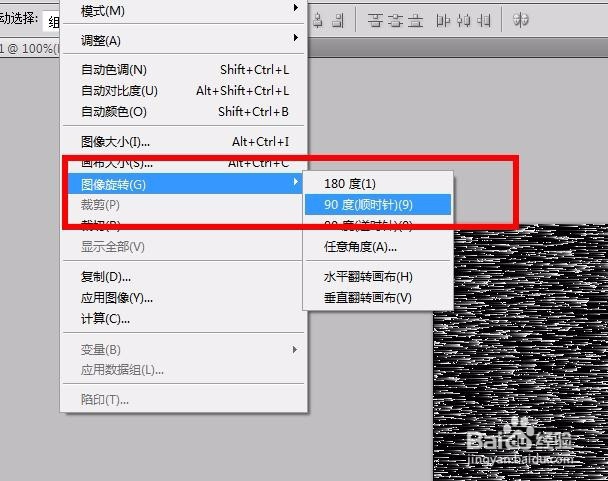
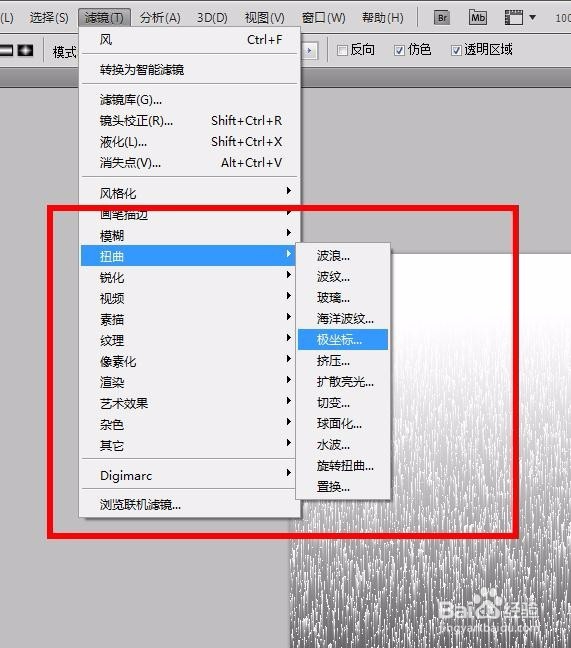
7、然后再将背景层和图层1合并图层,再执行滤镜 >> 扭曲 >> 极坐标命令,
PS特效:制作绚丽烟花

PS特效:制作绚丽烟花

PS特效:制作绚丽烟花

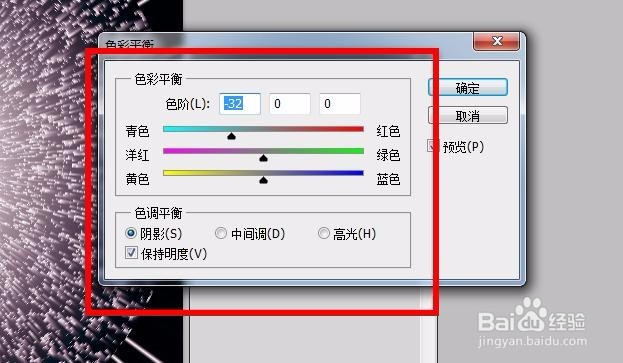
8、然后再执行图像--调整---色彩平衡命令,最终效果如下图

PS特效:制作绚丽烟花

PS特效:制作绚丽烟花

PS特效:制作绚丽烟花

  • PS制作烟花特效
  • 如何用ps制作烟花特效?
  • PS烟花特效制作
  • 如何使用ps制作绚丽烟花
  • PS制作绚丽烟花效果
  • 热门搜索
    宫颈囊肿是怎么形成的 毛孔粗大怎么修复 板栗的做法 牛肉做法 烫伤起泡怎么处理 猪皮冻的做法 清炖鲫鱼汤的做法 拔丝红薯的做法视频 醉虾的做法 苹字怎么组词