1、选中一个单元格,右键,点击“插入批注”。
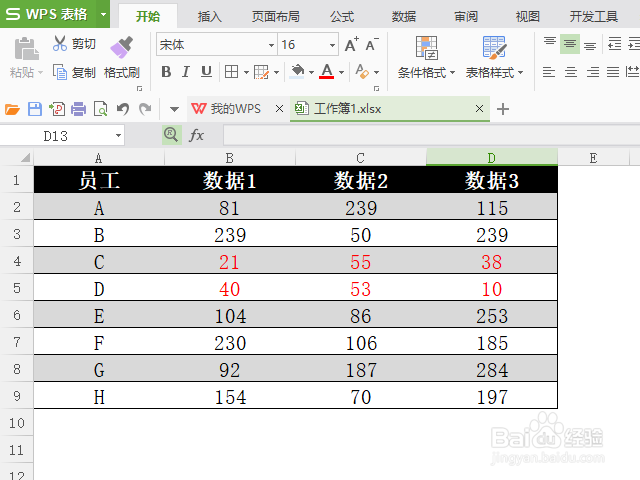
2、然后就会看到如下的方框,输入批注内容。
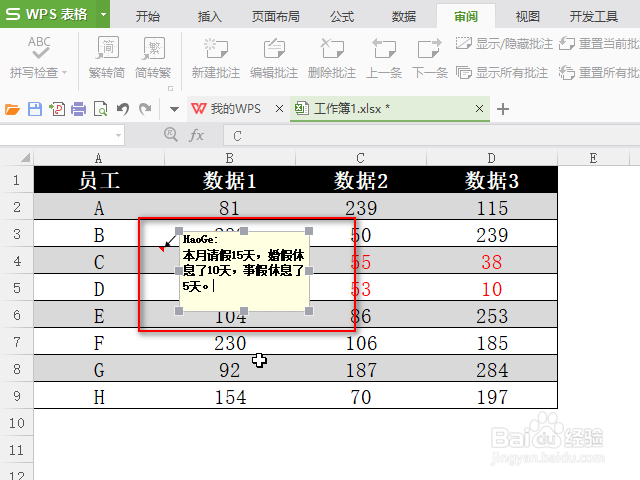
3、默认的批注字体很小,选中批注句子,点击“开始”菜单下的字体和字号,可以调整批注的格式。
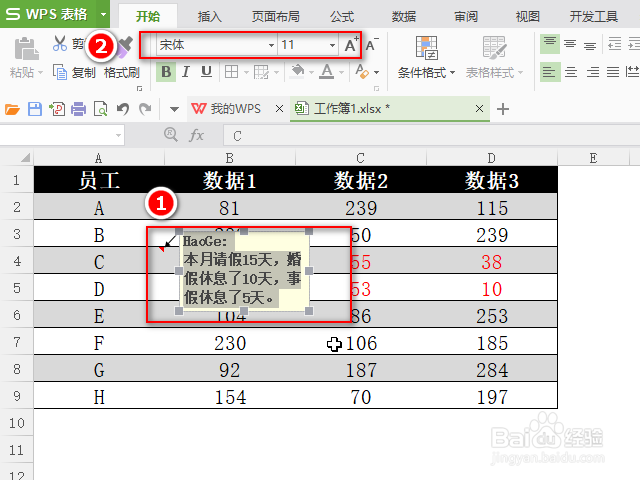
4、这样就会在单元格右上角出现一个红色的小三角形。
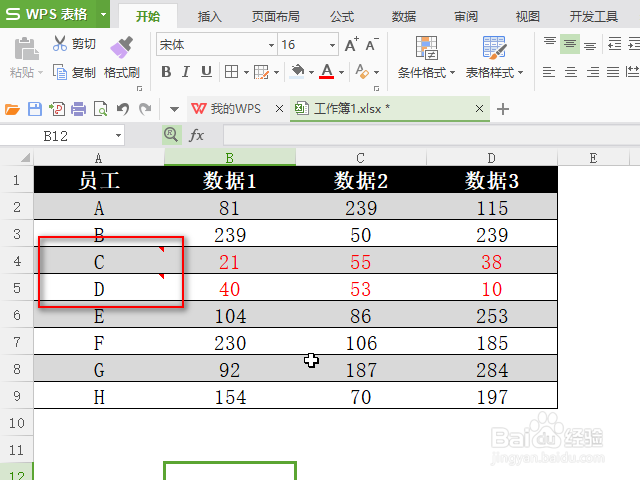
5、将鼠标移动到单元格上,可以看到批注的内容。
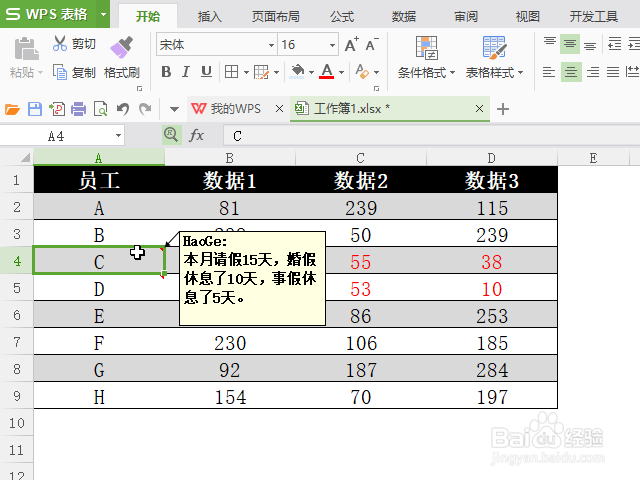
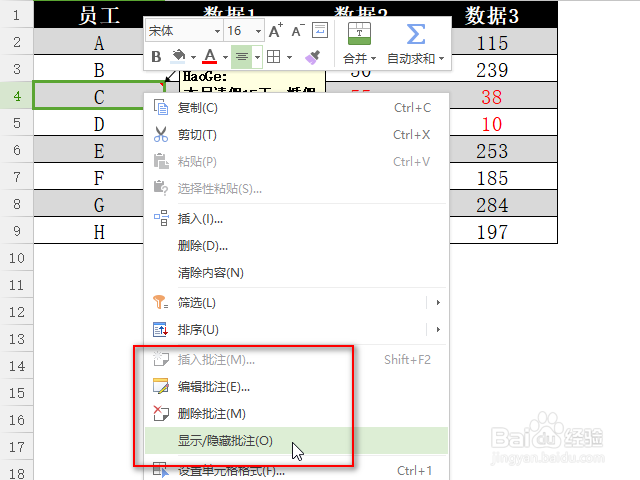
1、如果想一直显示批注,可以在右键菜单中点击“显示/隐藏批注”。
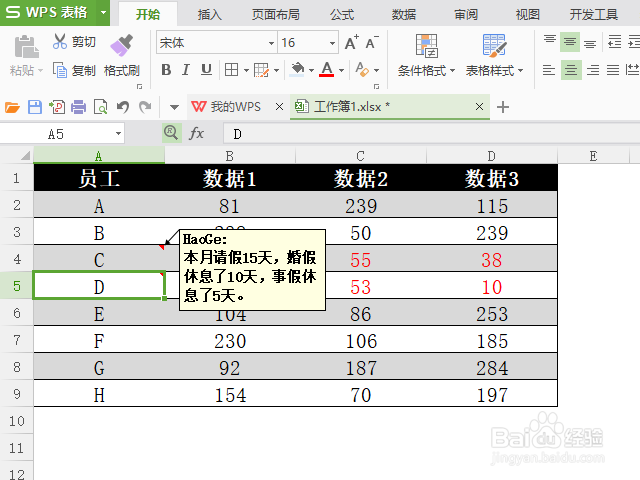
2、这样批注就会一直显示在界面上。如果想取消显示批注,可以再次在右键菜单中点击“隐藏批注”。
时间:2026-04-21 19:28:29
1、选中一个单元格,右键,点击“插入批注”。
2、然后就会看到如下的方框,输入批注内容。
3、默认的批注字体很小,选中批注句子,点击“开始”菜单下的字体和字号,可以调整批注的格式。
4、这样就会在单元格右上角出现一个红色的小三角形。
5、将鼠标移动到单元格上,可以看到批注的内容。
1、如果想一直显示批注,可以在右键菜单中点击“显示/隐藏批注”。
2、这样批注就会一直显示在界面上。如果想取消显示批注,可以再次在右键菜单中点击“隐藏批注”。
