虚拟机virtualbox安装win8系统教程

 时间:2026-04-21 23:28:01

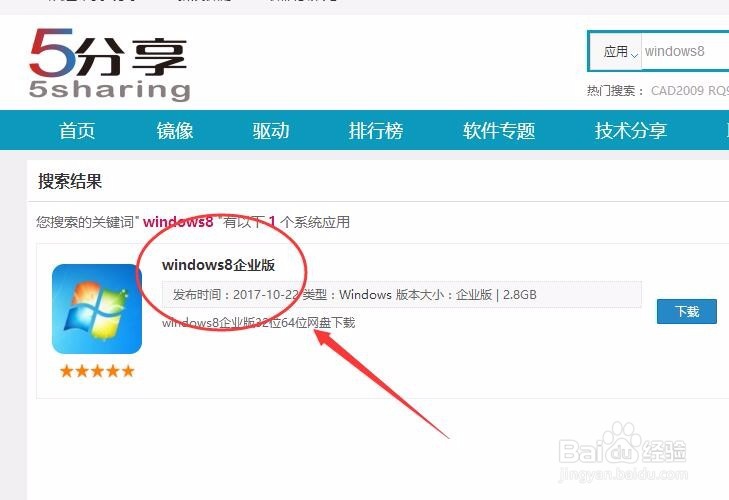
1、首先搜索windows8的系统镜像。
虚拟机virtualbox安装win8系统教程

2、新建虚拟机。

虚拟机virtualbox安装win8系统教程

3、选择windows8操作系统。

虚拟机virtualbox安装win8系统教程

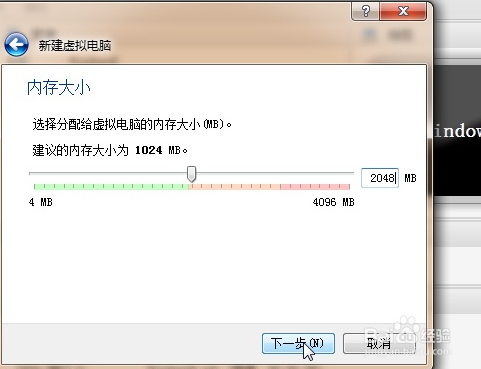
4、设置内存。windows8内存设置在1G以上比较流程。

虚拟机virtualbox安装win8系统教程

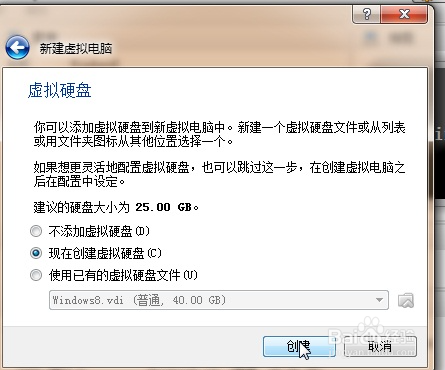
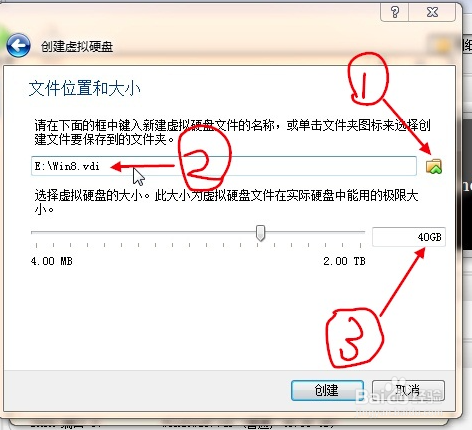
5、给windows8系统设置硬盘,动态分配硬盘。

虚拟机virtualbox安装win8系统教程

虚拟机virtualbox安装win8系统教程

虚拟机virtualbox安装win8系统教程

6、选择设置挂载下载的系统镜像。

虚拟机virtualbox安装win8系统教程

虚拟机virtualbox安装win8系统教程

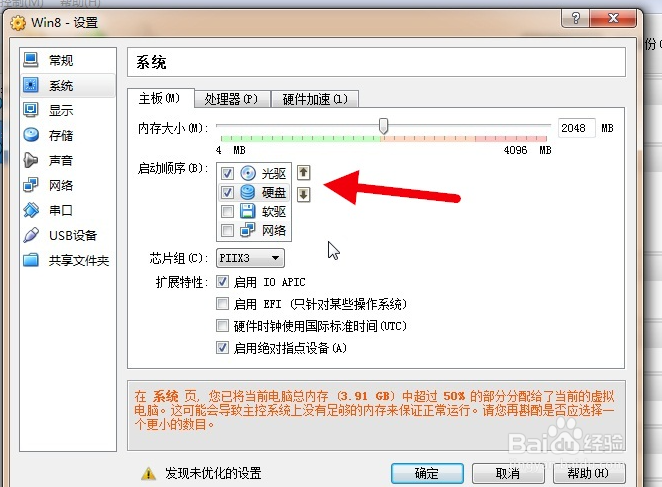
7、选择存储,浏览下载的系统镜像。兵调整启动顺序。

虚拟机virtualbox安装win8系统教程

虚拟机virtualbox安装win8系统教程

虚拟机virtualbox安装win8系统教程

虚拟机virtualbox安装win8系统教程

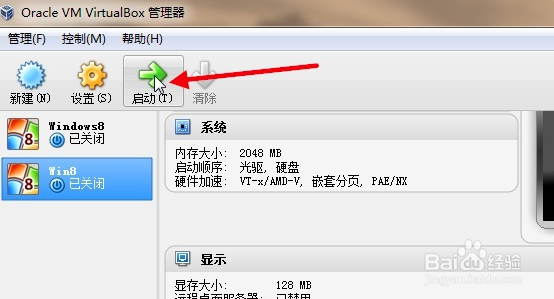
1、选择启动。

虚拟机virtualbox安装win8系统教程

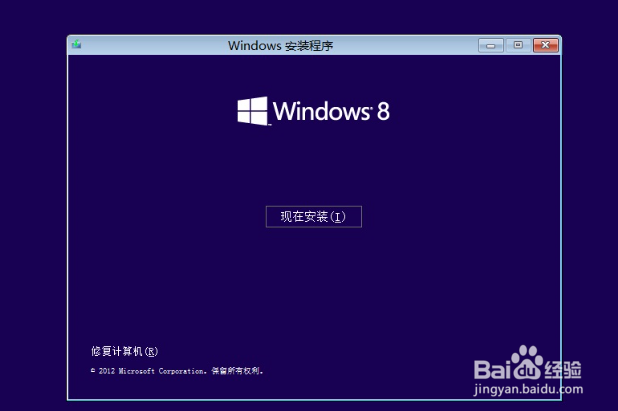
2、点现在安装。

虚拟机virtualbox安装win8系统教程

虚拟机virtualbox安装win8系统教程

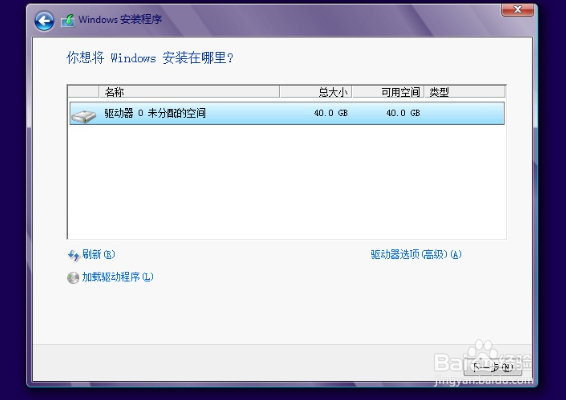
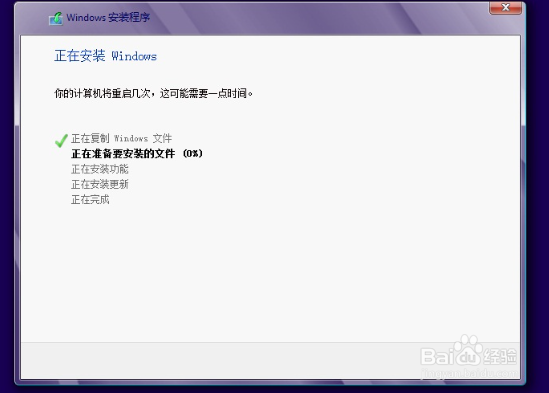
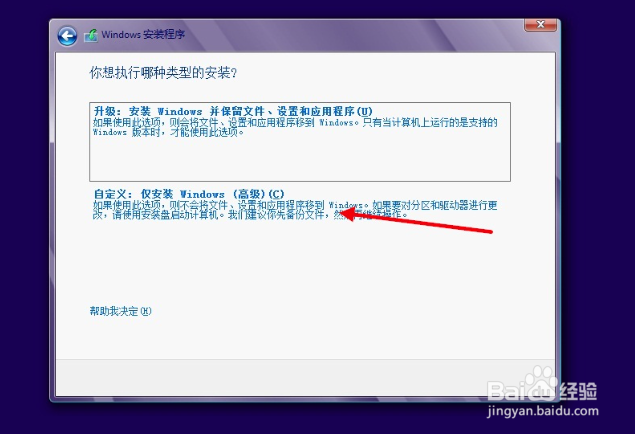
3、然后就是自定义创建分区,等待安装大约30分钟。具体可以参考vmware安装windows8系统。
虚拟机virtualbox安装win8系统教程

虚拟机virtualbox安装win8系统教程

虚拟机virtualbox安装win8系统教程

  • 如何制作Ubuntu安装启动U盘
  • Windows8如何创建/分离/附加VHD虚拟磁盘
  • 电脑如何设置COM+ Event System的启动类型?
  • 如何利用Windows引导Linux
  • 如何关闭Win10系统hyper-v虚拟机?
  • 热门搜索
    宝宝红屁屁怎么办 河粉怎么做好吃 宫保鸡丁家常做法 400电话怎么收费 国债逆回购怎么操作 鳝鱼怎么做好吃 方法英语 刷卡机怎么用 邮箱号码大全 回锅肉怎么做好吃