ppt怎么制作桃花林中桃花漂亮的动画

 时间:2026-02-16 10:17:22

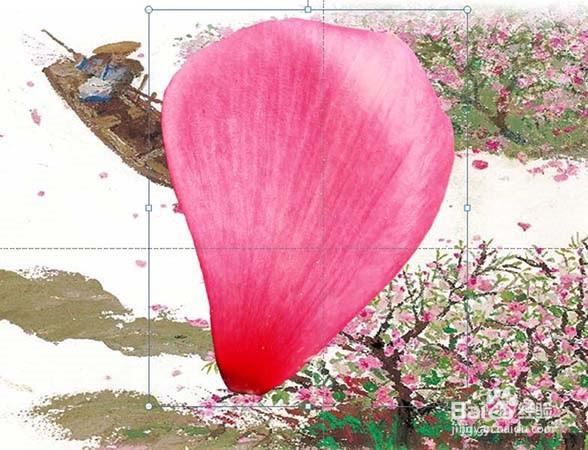
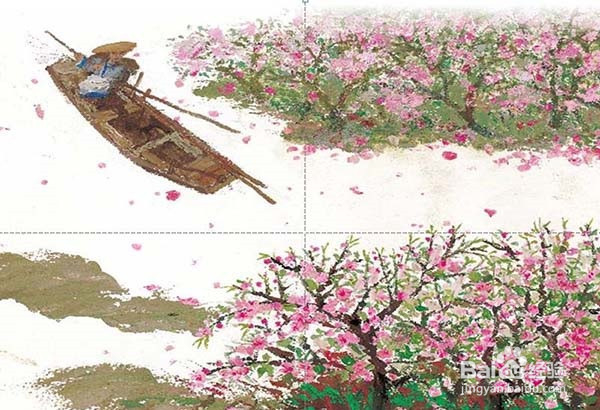
1、首先打开电脑,在鼠标点击启动ppt,执行插入-图片命令,插入一张背景图片,并调节大小位置。
ppt怎么制作桃花林中桃花漂亮的动画

2、采用同样方法插入另一张图片,调整其大小和位置,将其放置在左上角。

ppt怎么制作桃花林中桃花漂亮的动画

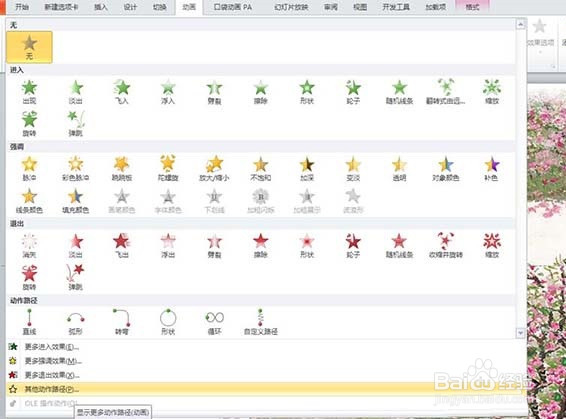
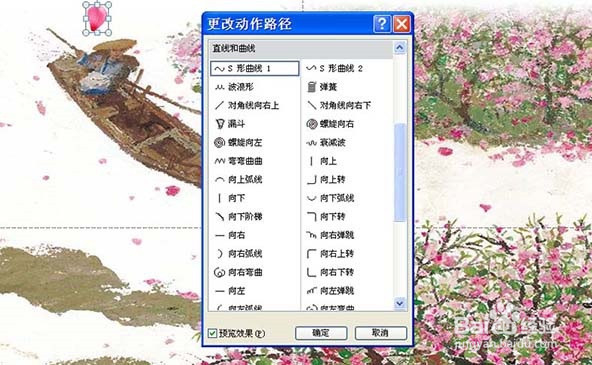
3、选择花瓣,执行动画-其他动画路径命令,接着弹出更改动作路径对话框。

ppt怎么制作桃花林中桃花漂亮的动画

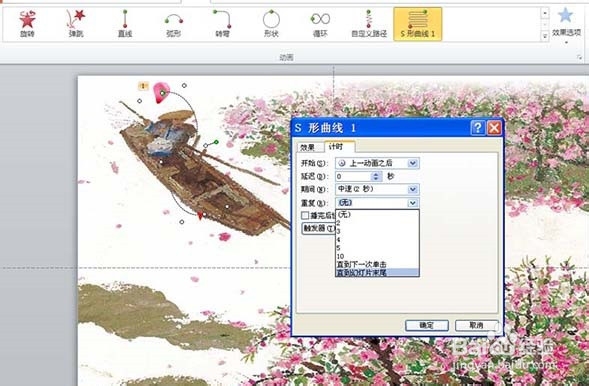
4、从中选择s形曲线1选项,点击确定按钮,这样就出现动作路径。

ppt怎么制作桃花林中桃花漂亮的动画

5、接着调整曲线,从横向调整为纵向,在动画窗格中调出动画选项,设置开始为上一动画之后,重复为直到幻灯片末尾。
ppt怎么制作桃花林中桃花漂亮的动画

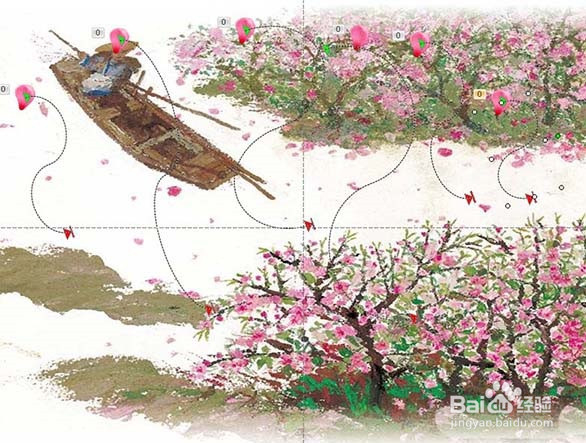
6、选择花瓣,执行复制粘贴命令,多次复制并调整其大小位置以及曲线的形状,按f5播放查看效果。
ppt怎么制作桃花林中桃花漂亮的动画

  • 关于共价键的重要知识点
  • wpsPPT中如何制作唱片型封面样式
  • 网站图片优化主要方法
  • 怎样在白板中插入教学用图片
  • PPT怎样使用形状来进行画画
  • 热门搜索
    瘊子的最佳治疗方法 鱼线打结方法图解 红烧排骨家常做法 羊腿怎么做好吃 杨梅酒的酿制方法 推迟月经最好的方法 耳石症快速自愈方法 过敏性鼻炎的最佳治疗方法 家常鱼的做法 怎么设置电脑屏保