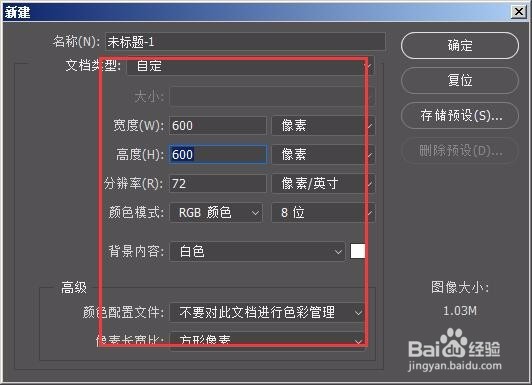
1、打开PS,新建白色画布
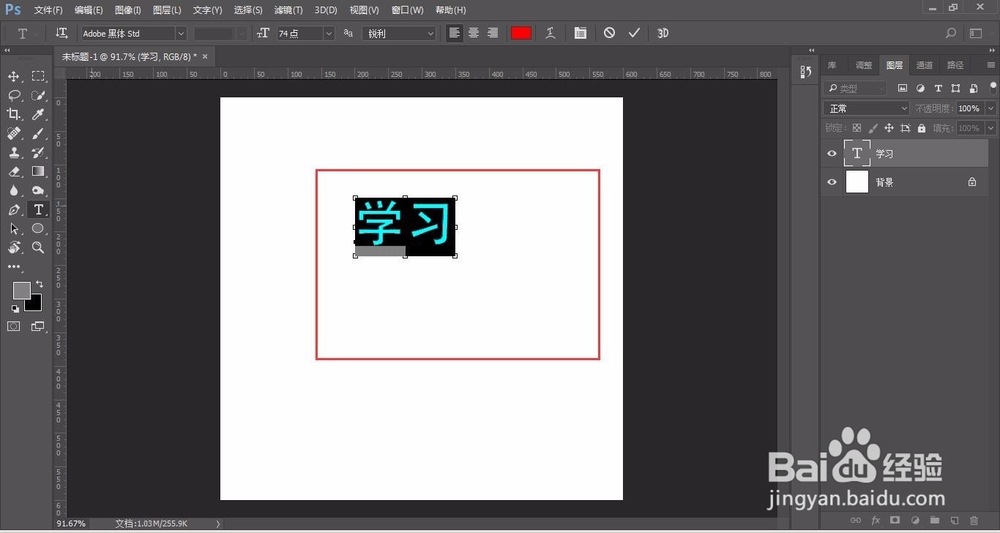
2、选择文字工具,在画布中输入“学习”两个字,可以适当调整文字大小、颜色属性
3、然后点击文字图层选中,按CTRL+ALT+T,然后在键盘上将向右和向下各移动两下,回车确定
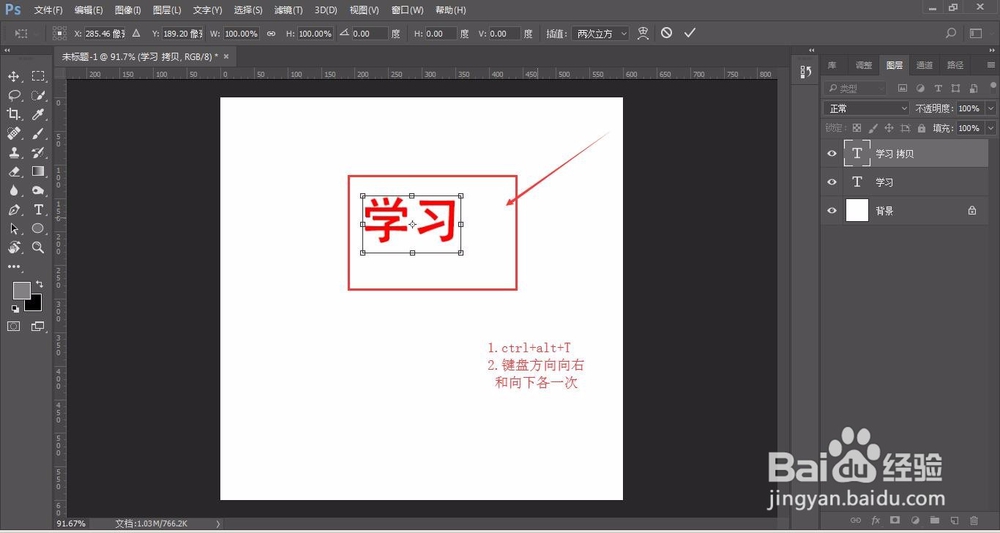
4、做重复处理,CTRL+ALT+SHIFT+T做连续复制,复制的次数越多,文字的投影越长,效果根据自己情况做。
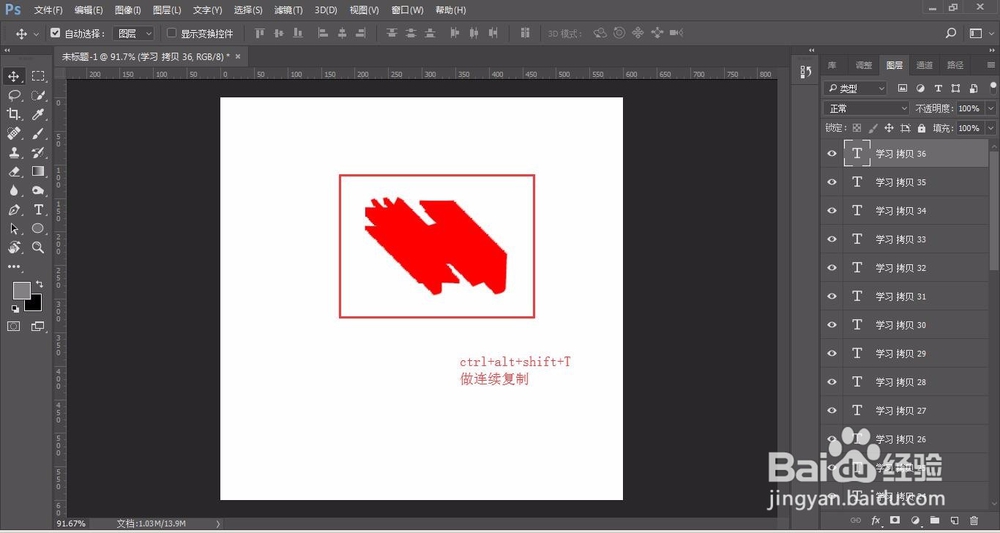
5、然后将除原图以外,复制的所有图层选中,CTRL+E合并图层
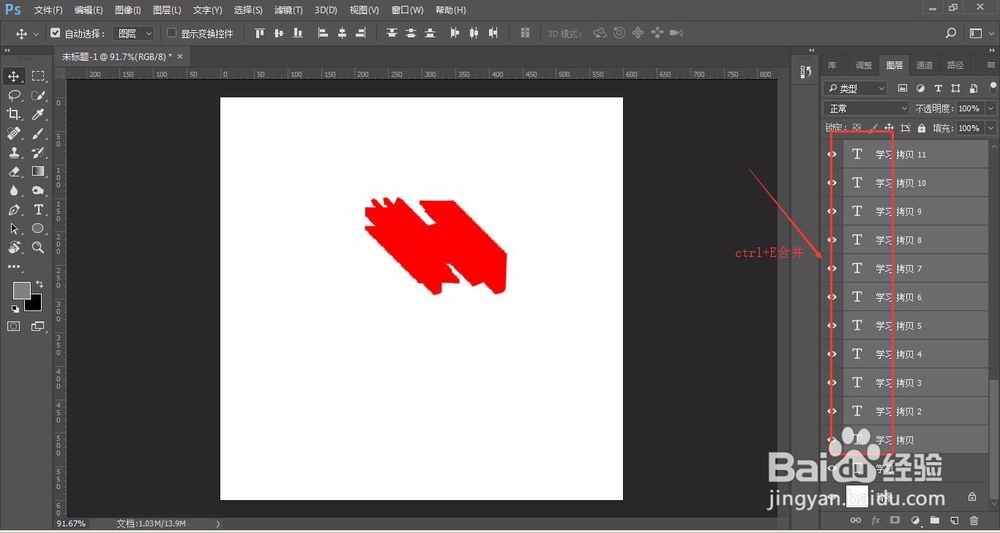
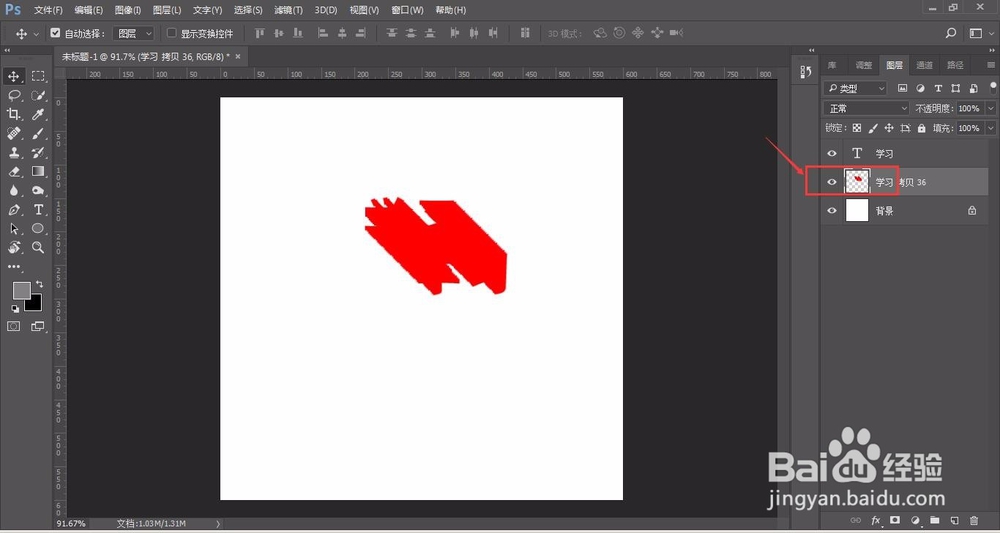
6、将合并的图层CTRL+[ 移动到原始图层的下面【如图】
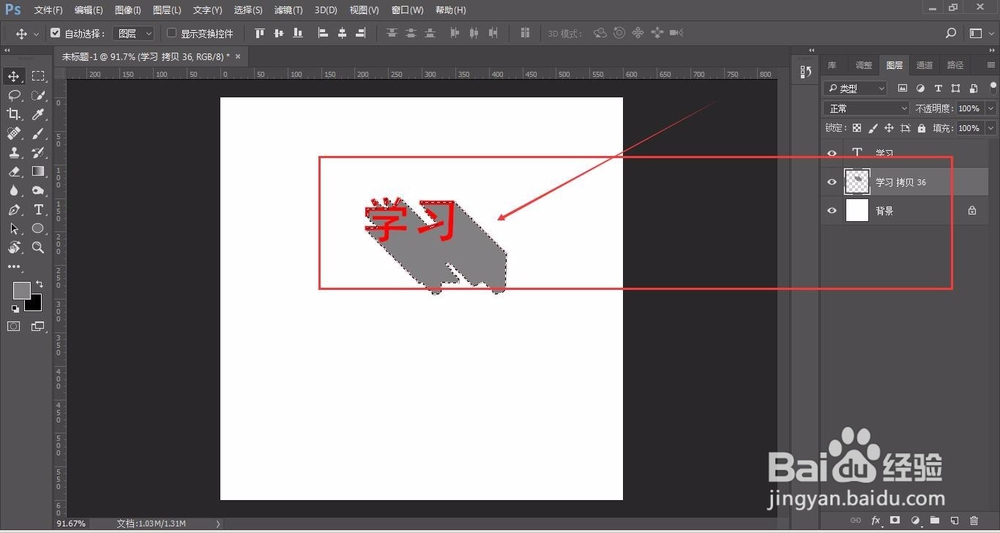
7、CTRL+鼠标左键点击长影图层缩略图,调出选区,填充一个灰色【如图】,
这样一个简单的文字长投影出现了。
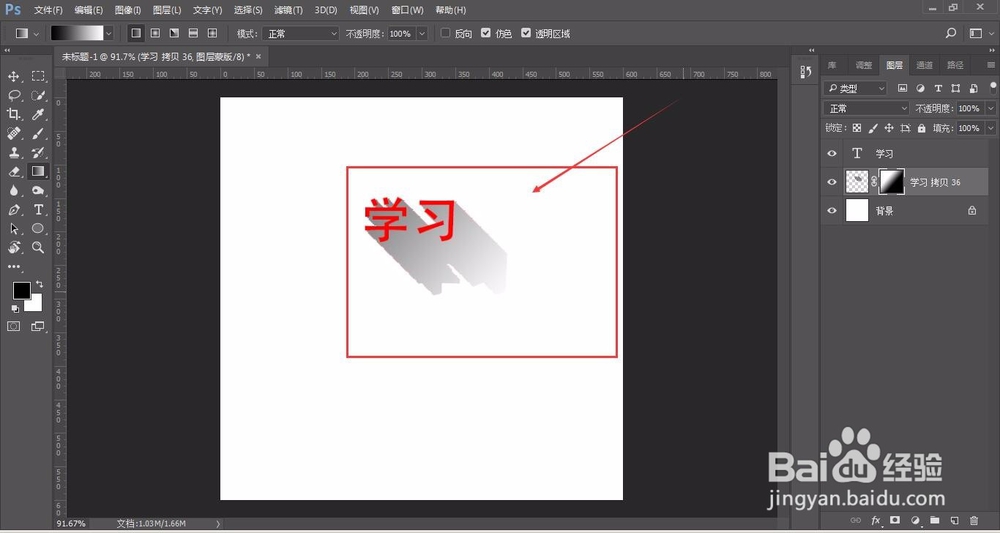
8、如果觉得投影太过显眼,可以对其添加蒙版处理。
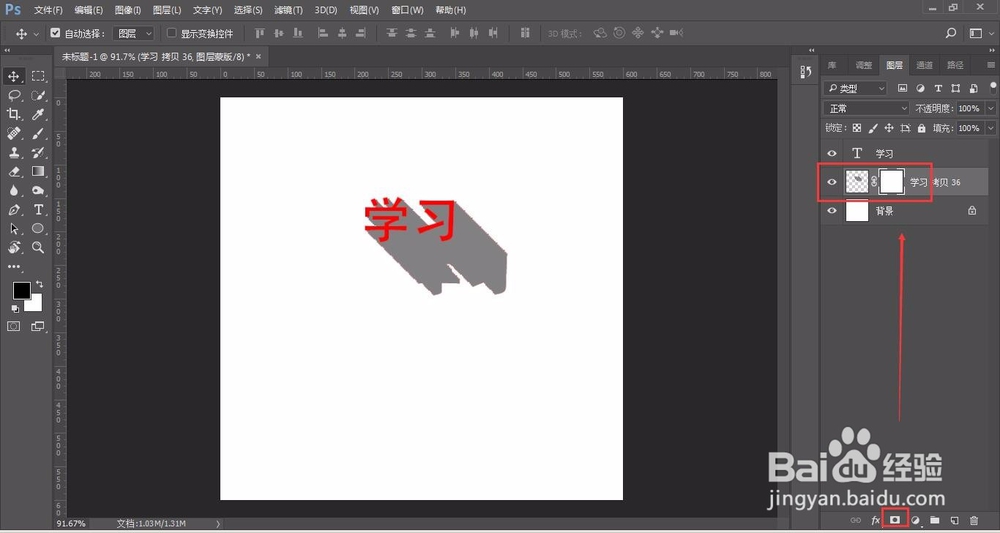
9、添加蒙版后,选择一个黑到白的渐变
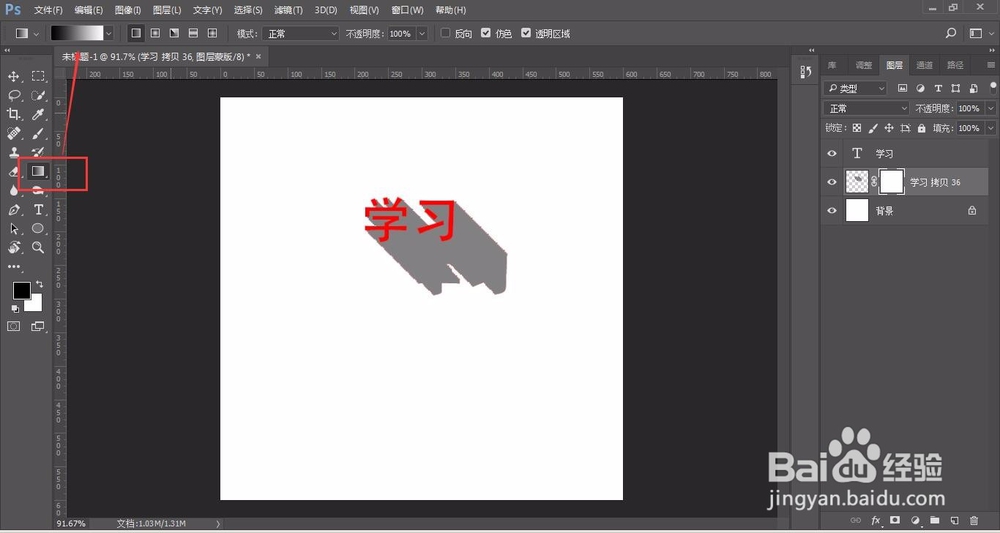
10、从右下角至左上角位置拉伸,这样一个渐变的投影做成。