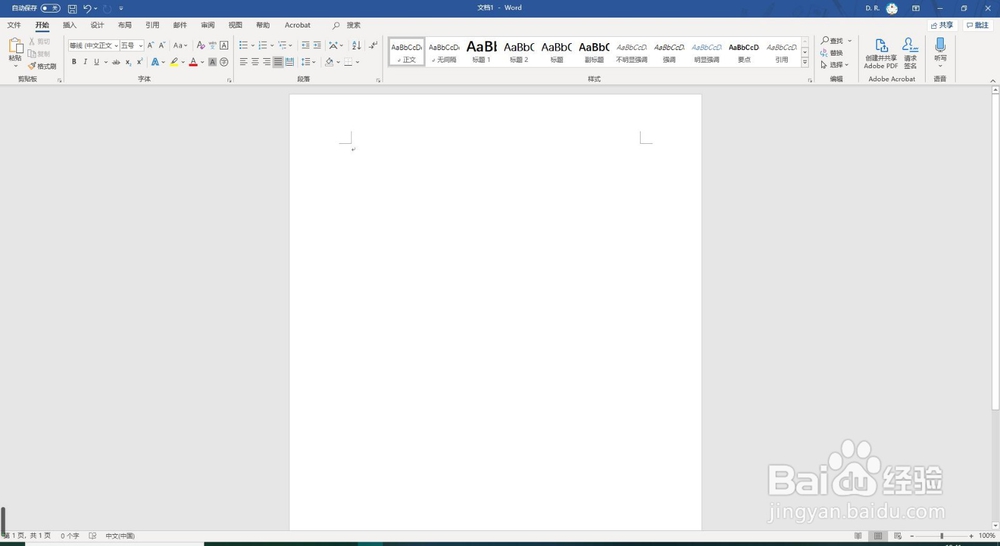
1、打开一个Word 2019空白文档
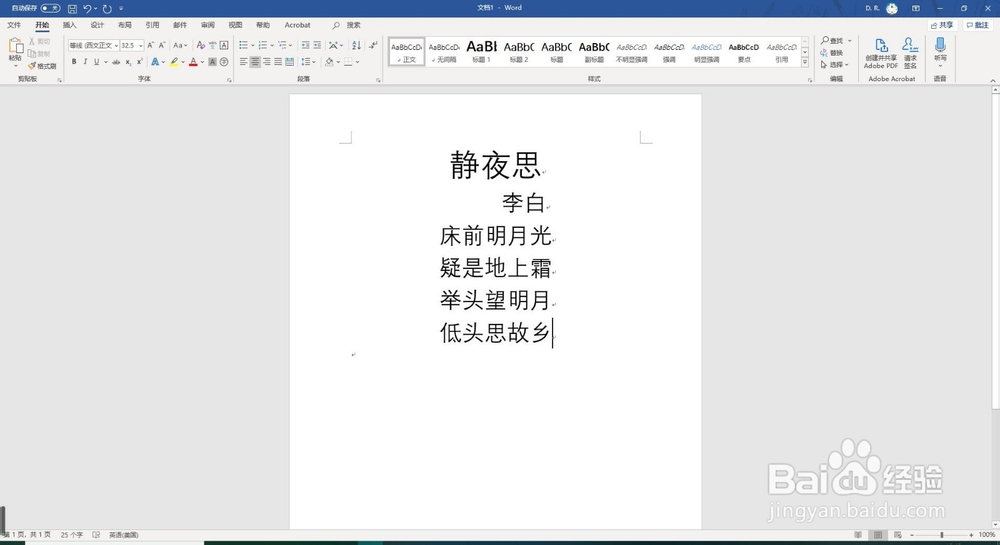
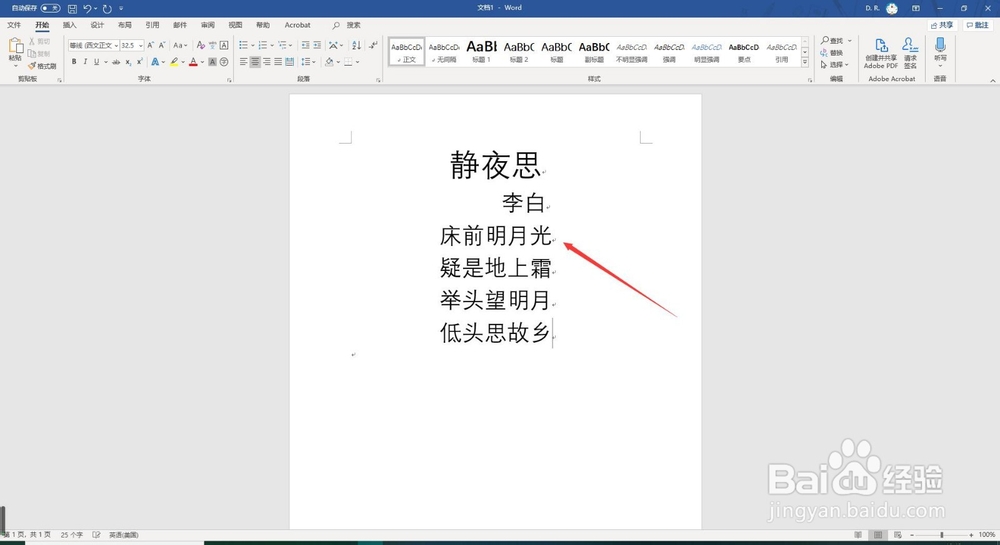
2、输入一段文字,我们这里输入了一首《静夜思》,可以看到每句后面都有一个段落标记
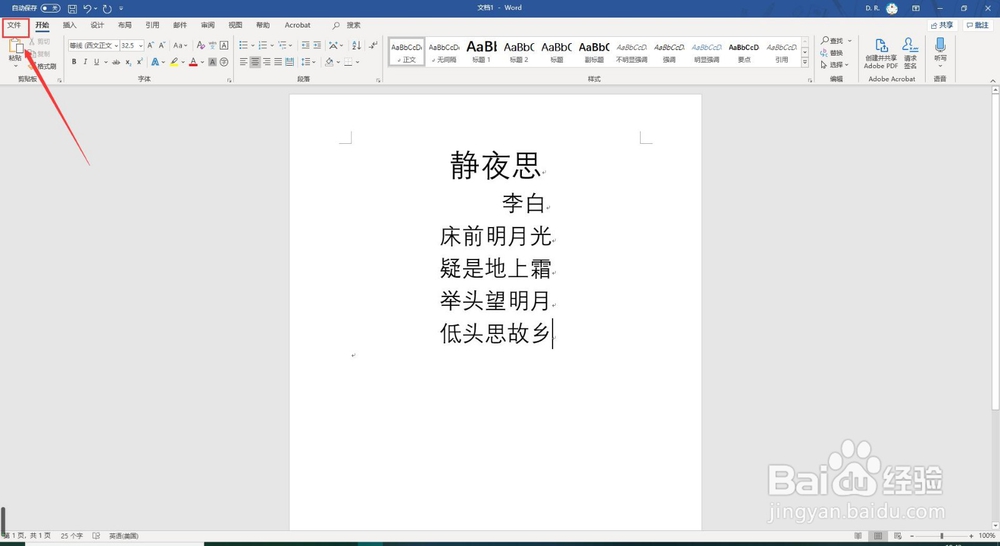
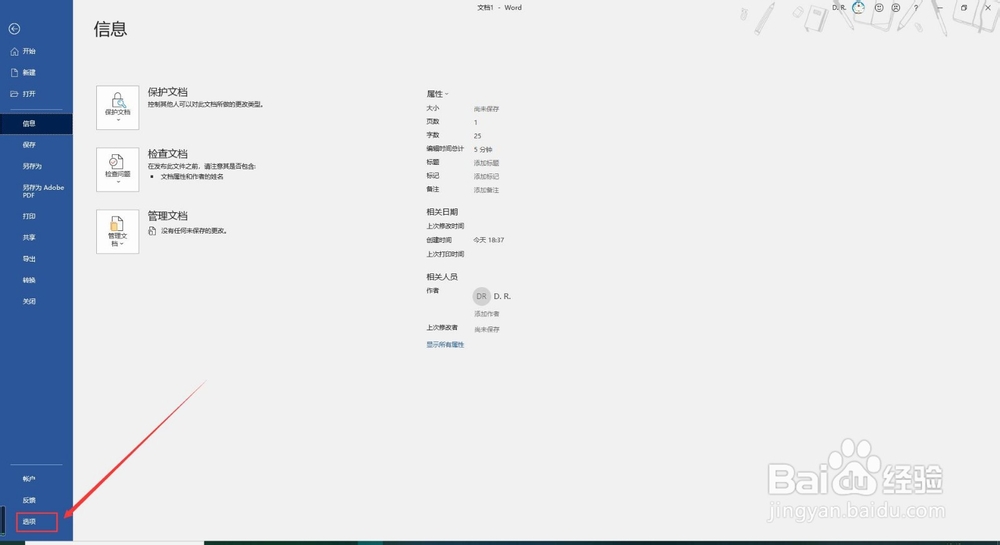
3、点击菜单栏的“文件”,点击“选项”
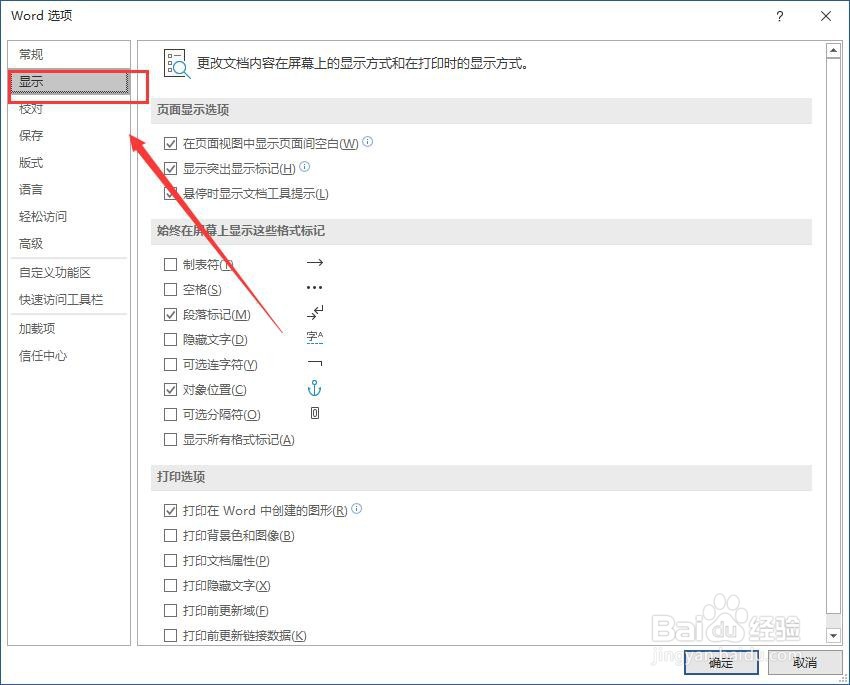
4、进入“选项”对话框后,选择“显示”
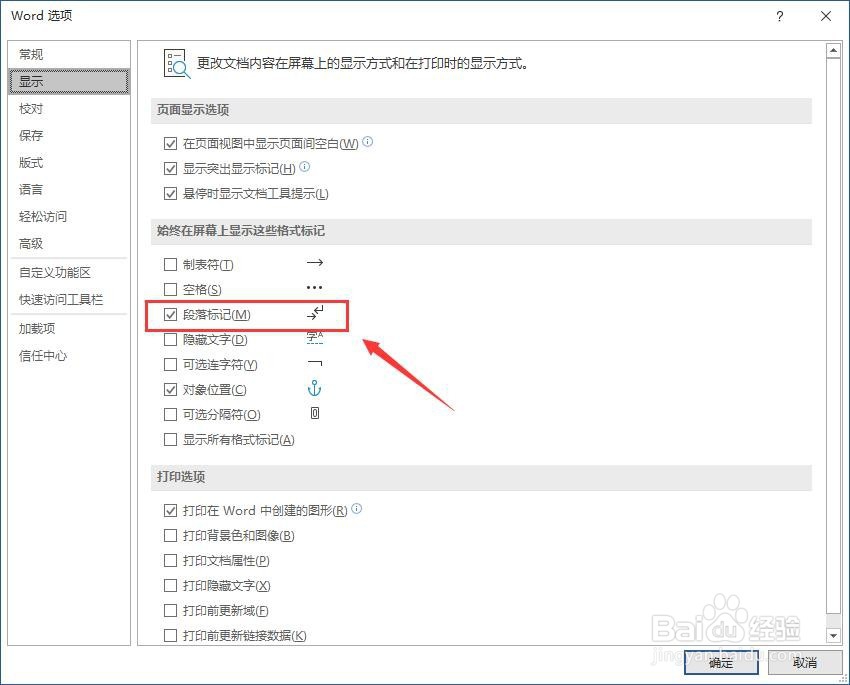
5、在右侧可以看到有个“段落标记”勾选上了。我们把他去掉勾选
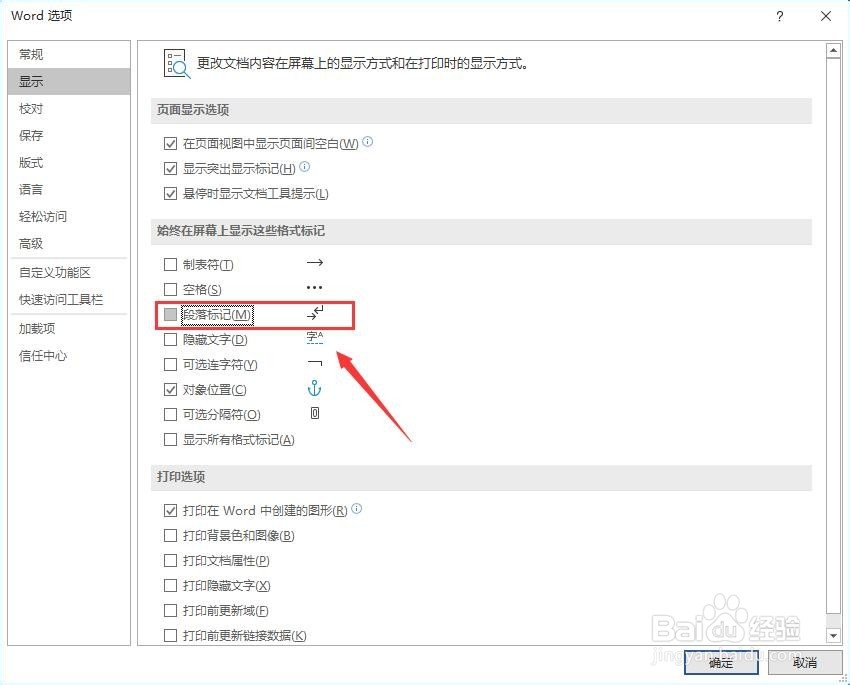
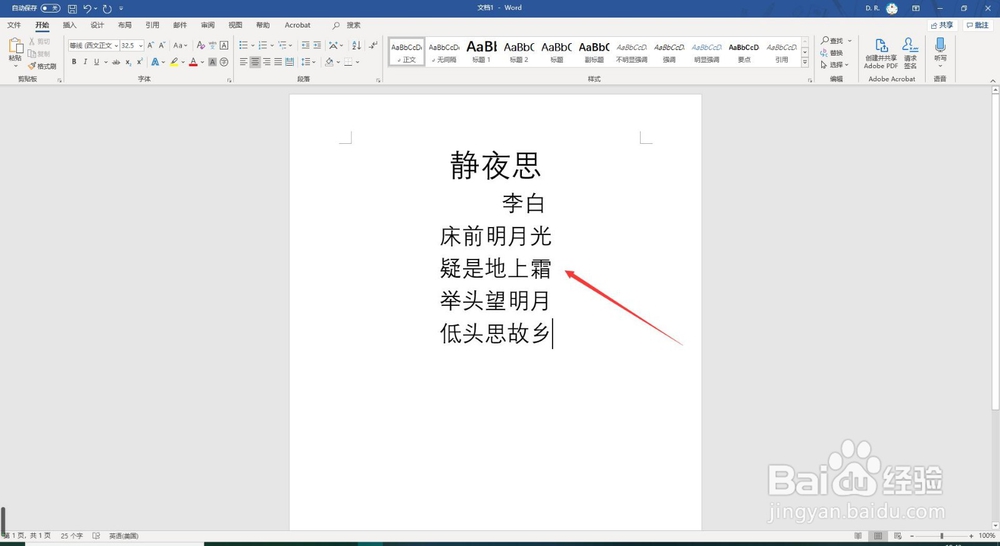
6、回到文档中,可以看到段落标记已经没有了。文档是不是看着很清爽呢,如果需要就赶紧学习一下吧
时间:2026-04-26 04:41:10
1、打开一个Word 2019空白文档
2、输入一段文字,我们这里输入了一首《静夜思》,可以看到每句后面都有一个段落标记
3、点击菜单栏的“文件”,点击“选项”
4、进入“选项”对话框后,选择“显示”
5、在右侧可以看到有个“段落标记”勾选上了。我们把他去掉勾选
6、回到文档中,可以看到段落标记已经没有了。文档是不是看着很清爽呢,如果需要就赶紧学习一下吧
