WPS表格中如何添加批注信息

 时间:2026-04-21 21:08:07

1、如图,打开表格后,找到需要添加标注信息的文字单元格,选中当前的单元格,如图所示

WPS表格中如何添加批注信息

2、然后点击下右键,调出属性栏,找到其中的插入批注选项

WPS表格中如何添加批注信息

3、然后就会打开一个编辑栏,在这里输入需要添加的备注信息,如图所示

WPS表格中如何添加批注信息

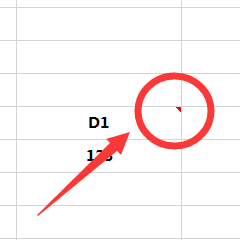
4、添加完成后,点击空白处,就会自动保存了,这时候备注信息会自动隐藏掉,在单元格右上角位置显示一个红色的标识,如图所示
WPS表格中如何添加批注信息

5、当鼠标经过红色标识的时候,就会出现当前隐藏的内容

WPS表格中如何添加批注信息

6、如果想要对批注进行重新编辑,这时候需要选中当前的单元格,然后在右键属性中选择编辑批注,这样就可以对备注信息重新编辑了。

WPS表格中如何添加批注信息

  • wps演示中如何制作文不加点型目录
  • wps中页面背景如何设置(31)
  • wps文档怎样进行字符的缩放?
  • Word中如何插入一个曲线双箭头?
  • wps一步设置彩色表格
  • 热门搜索
    湖南旅游十大必去景区 彭州白鹿镇旅游攻略 凉拌小菜 丽水旅游景点大全 清远旅游攻略 两边太阳胀痛怎么回事 怎么让头发变柔顺 吃西餐怎么拿刀叉 安徽建筑大学怎么样 投资基金的特点