Windows 10操作系统在易用性和安全性方面有了极大的提升,现阶段已经替代了XP、win7等系统,成为了使用最多的windows系统。win10在生物识别上也有很大的提升,本篇文章就win10系统连接蓝牙设备进行说明,一起来看看吧。

工具/原料
windows10系统
蓝牙设备
方法/步骤
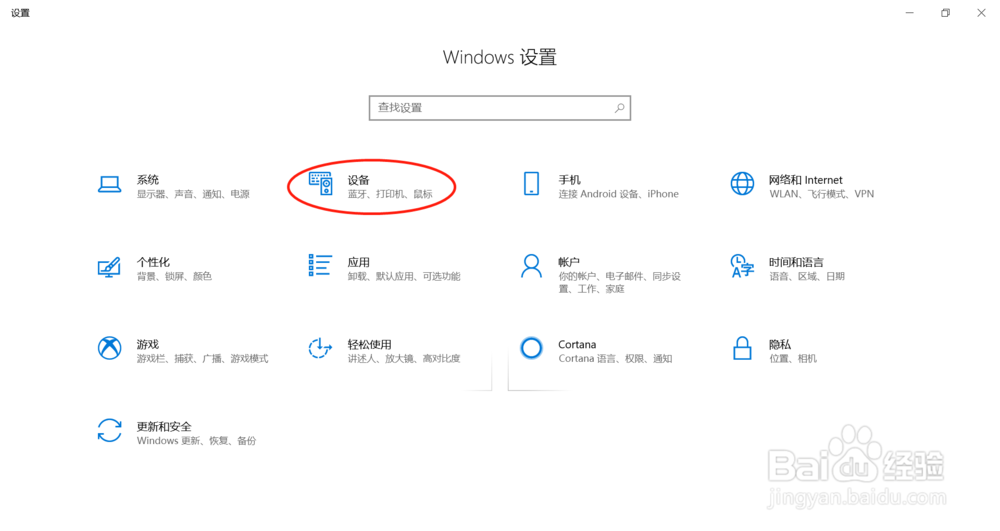
1.进入win10系统,打开windows设置,找到“设备”,如图
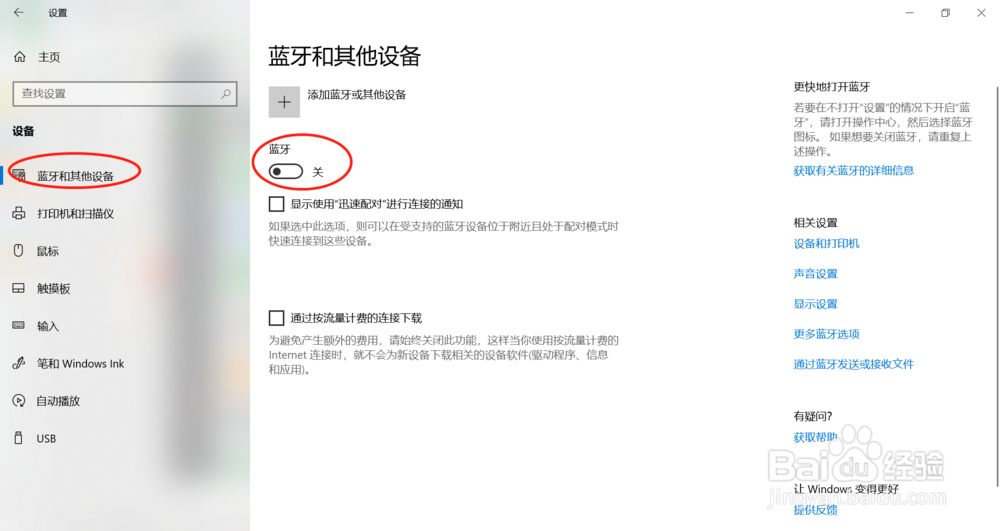
2.进入设备功能,找到“蓝牙和其他设备”,打开“蓝牙”,如图
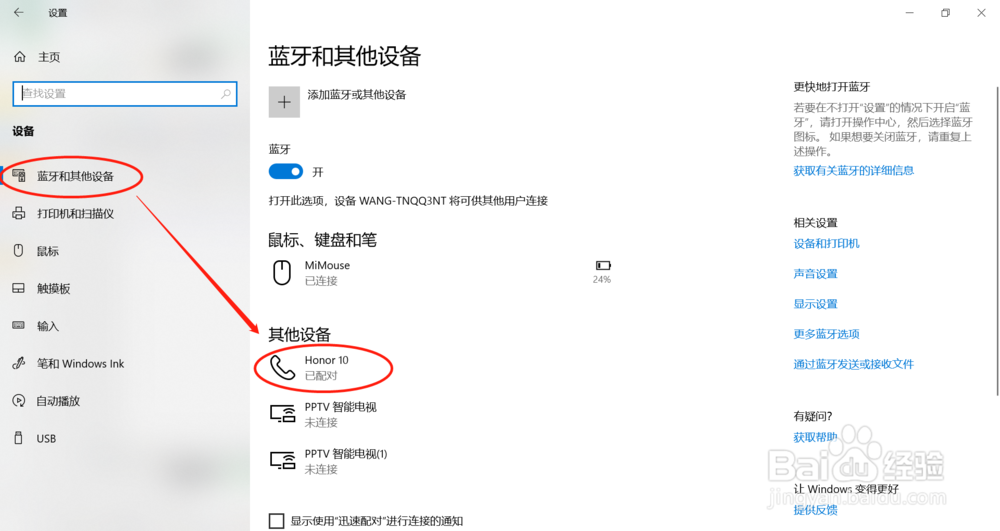
3.打开耳机设备的蓝牙,在win10系统的其他设备中查找所要连接的蓝牙设备,如图
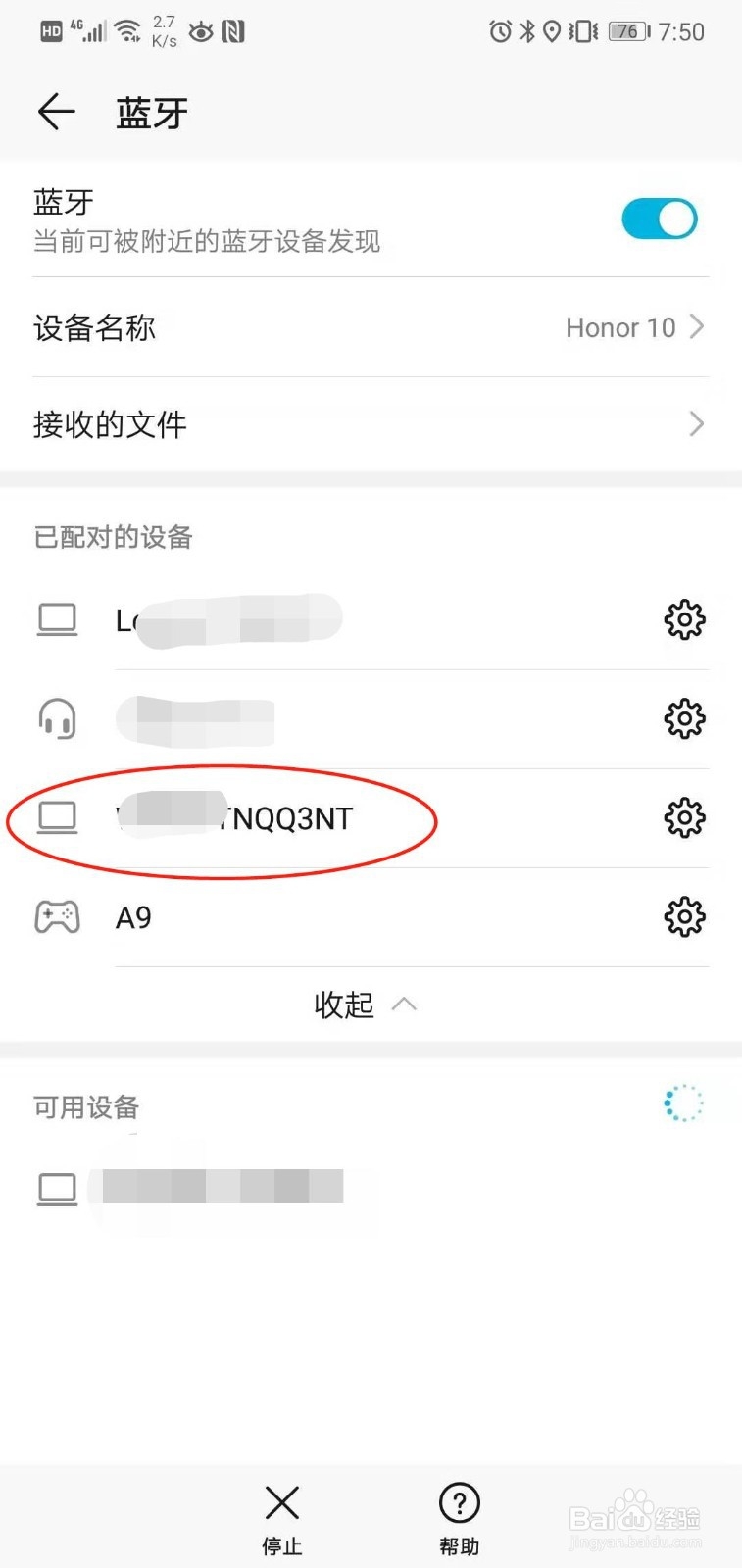
4.如果在其他设备界面没有找到所要连接的耳机设备,选择右侧的更多蓝牙选项,打开蓝牙设置,勾选“允许蓝牙设备查找这台电脑”,通过蓝牙设备查找本机进行连接。如图

5.通过蓝牙设备搜索到本机蓝牙,通过配对进行连接。
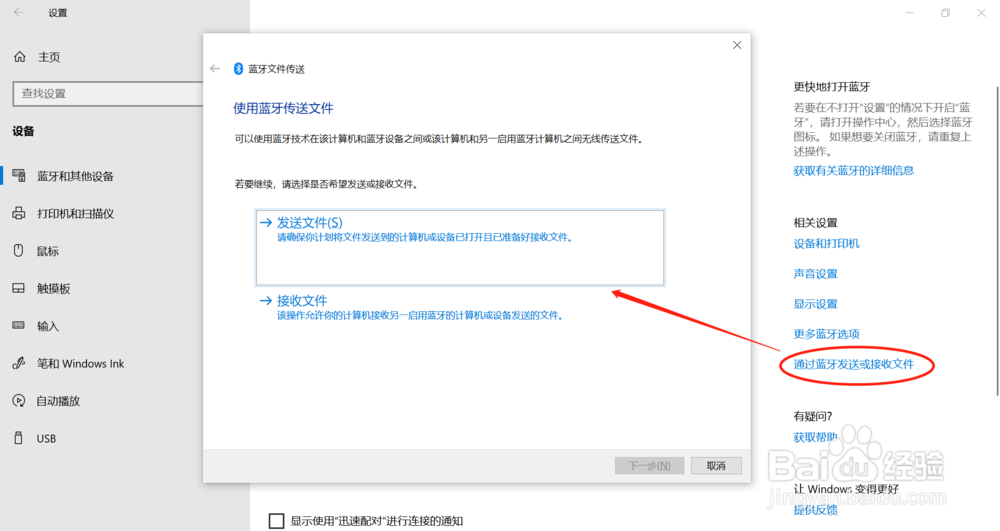
6.最后配对连接成功即可正常使用,可通过电脑的“通过蓝牙发送或接收文件”进行蓝牙文件传输。如果是耳机设备,在PC正常播放音乐时就能自动连接了。
总结
1.打开windows设置,找到“设备”;
2.找到“蓝牙和其他设备”,打开“蓝牙”;
3.找到蓝牙设备,连接配对。
注意事项
蓝牙设备的连接要确保设备正常打开,同时距离不要太远。
