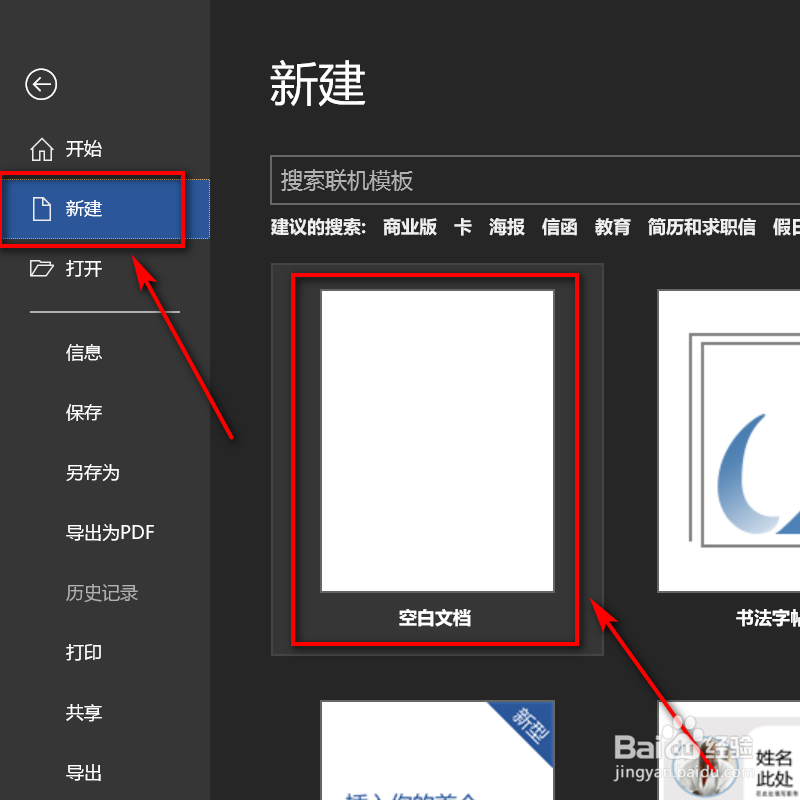
1、打开word软件,左侧栏点击新建,选择空白文档。
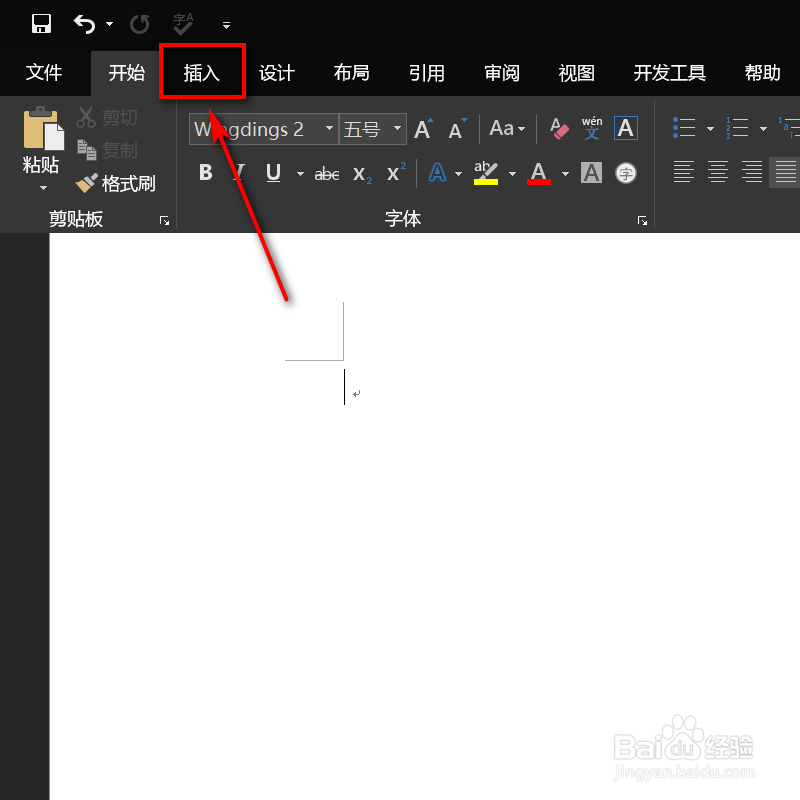
2、顶部点开插入。
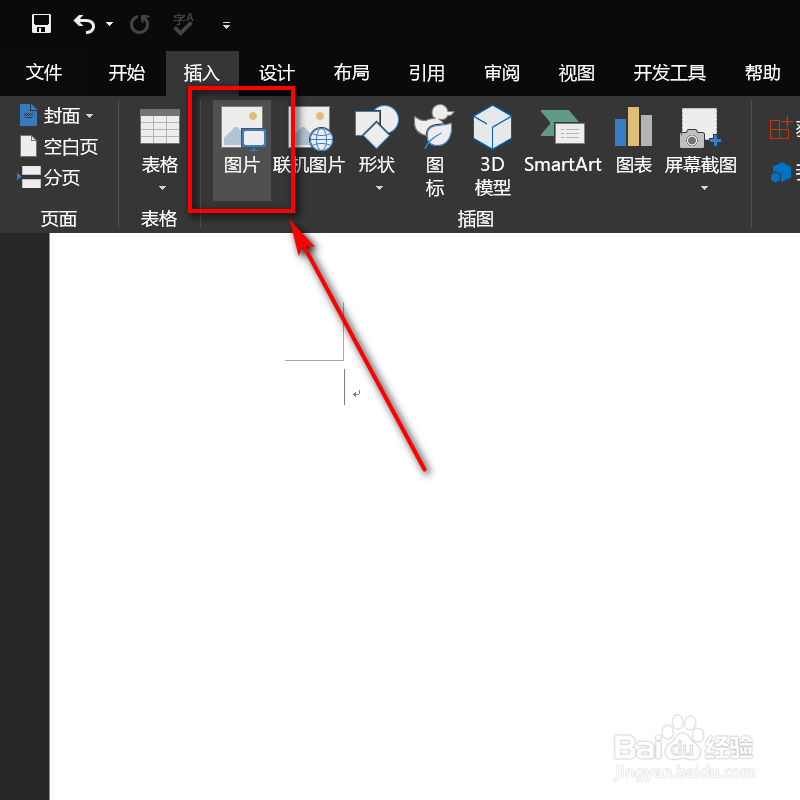
3、点击图片。
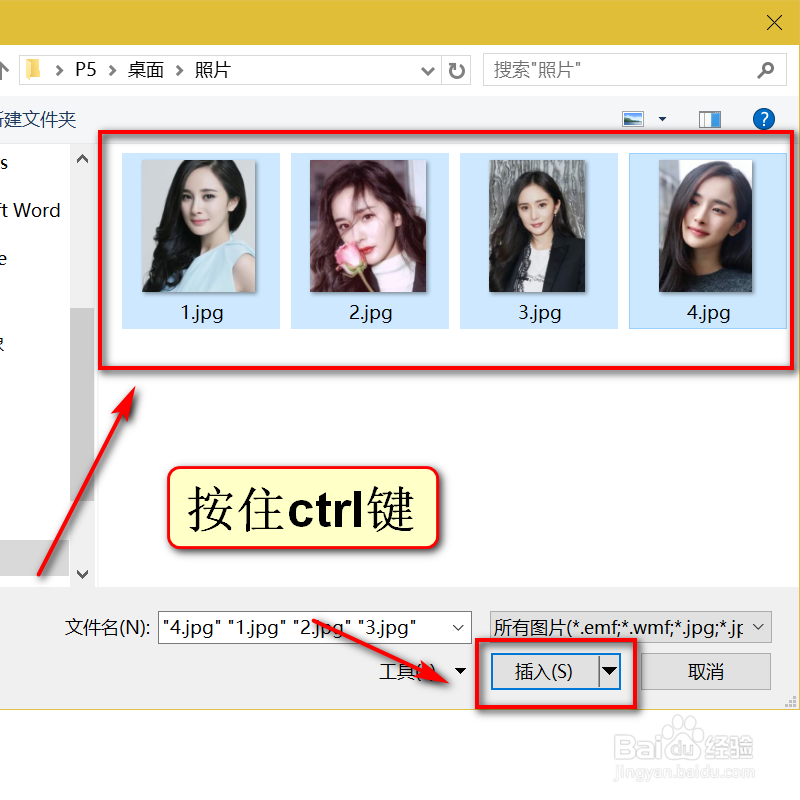
4、键盘按住CTRL键,同时选择多张照片,下方点击插入。
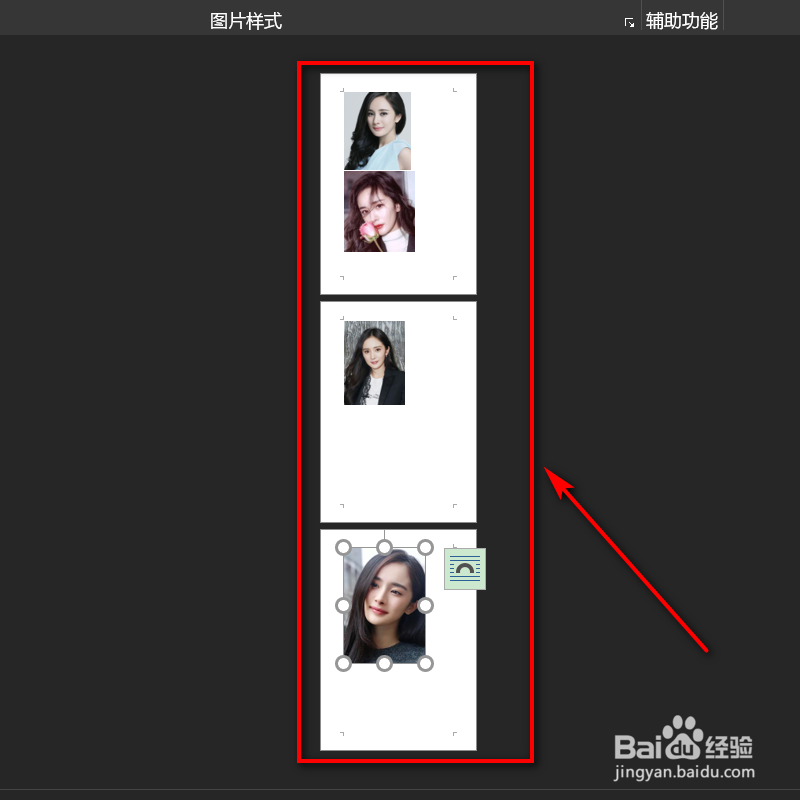
5、此时在文档中,即可同时插入多张照片。
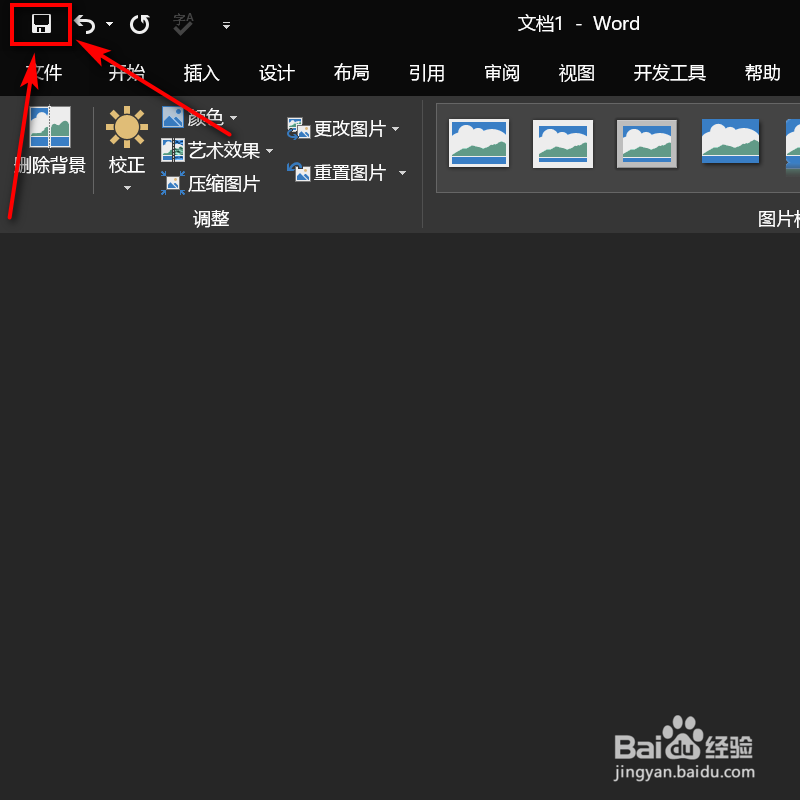
6、编辑完成以后,记得点击左上角的保存图标。
1、1、左侧栏点击新建,选择空白文档
2、顶部点开插入
3、点击图片
4、键盘按住CTRL键,同时选择多张照片,下方点击插入
5、此时在文档中,即可同时插入多张照片
6、记得点击左上角的保存图标
时间:2026-05-07 12:10:25
1、打开word软件,左侧栏点击新建,选择空白文档。
2、顶部点开插入。
3、点击图片。
4、键盘按住CTRL键,同时选择多张照片,下方点击插入。
5、此时在文档中,即可同时插入多张照片。
6、编辑完成以后,记得点击左上角的保存图标。
1、1、左侧栏点击新建,选择空白文档
2、顶部点开插入
3、点击图片
4、键盘按住CTRL键,同时选择多张照片,下方点击插入
5、此时在文档中,即可同时插入多张照片
6、记得点击左上角的保存图标
