1、打开Excel2017软件
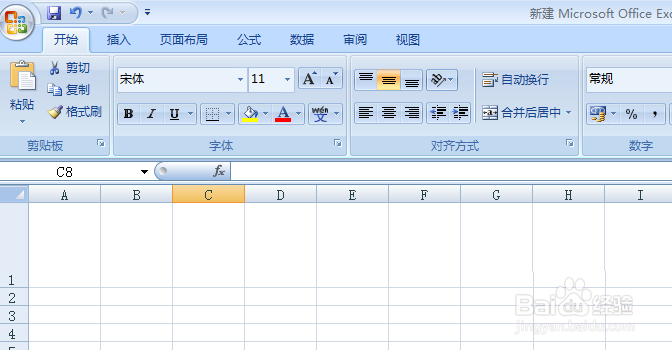
2、添加开发工具功能
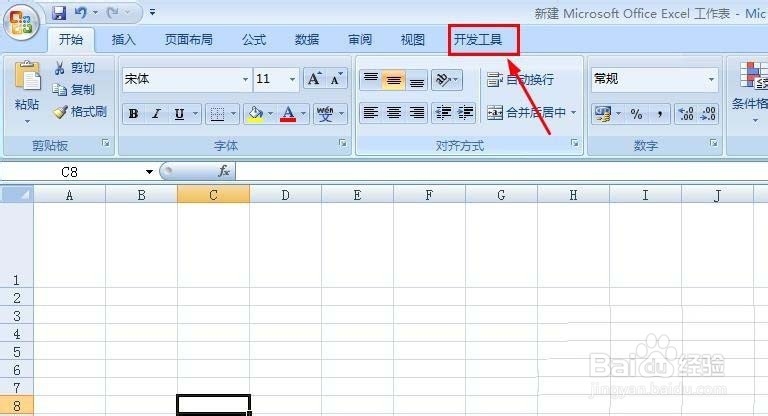
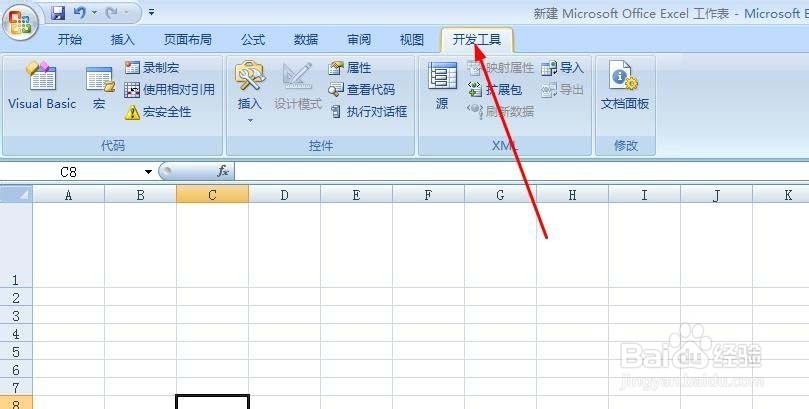
3、单击“开发工具”
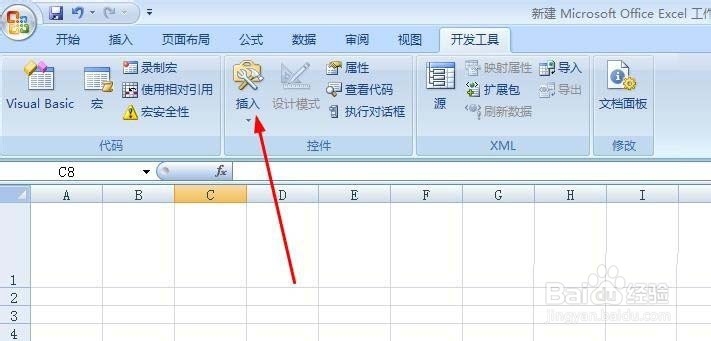
4、单击“插入”
5、单击“数值调节钮”图标
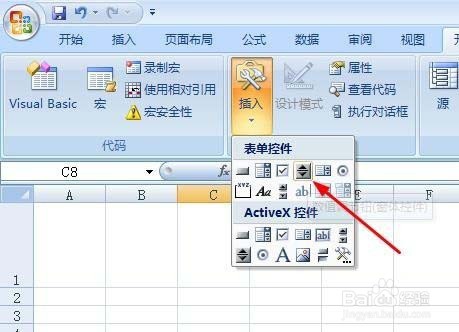
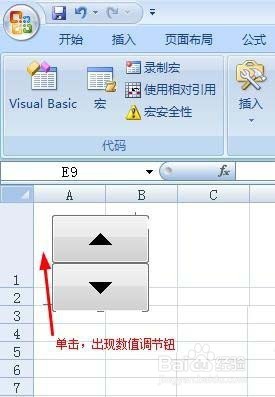
6、在需要插入数值调节钮处单击鼠标左键。此时就出现数值调节钮
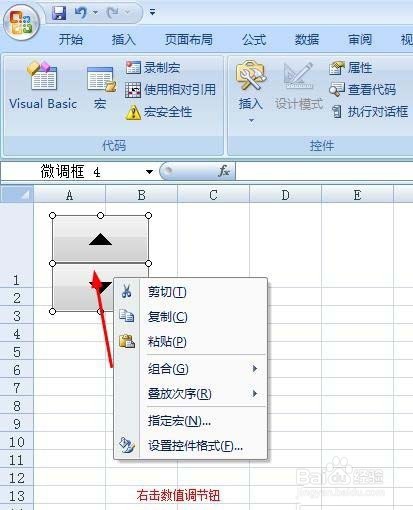
7、右击插入的数值调节钮
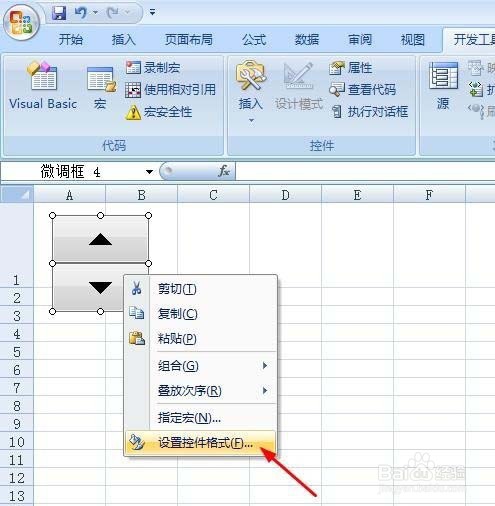
8、单击“设置控件格式”
9、在弹出的设置控件格式对话框,单击“控制”
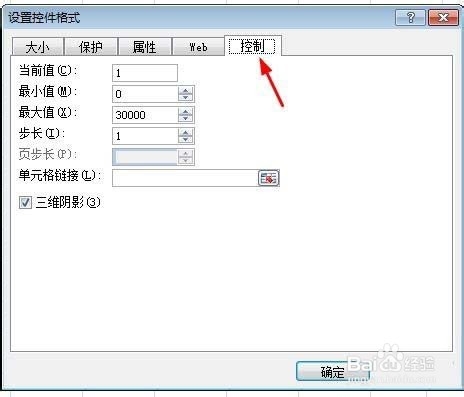
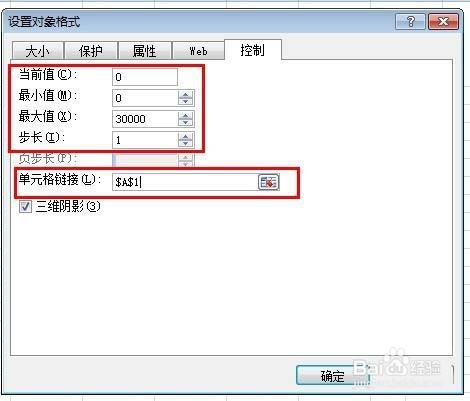
10、按自己需要,设置当前值、最小值、步长、单元格链接
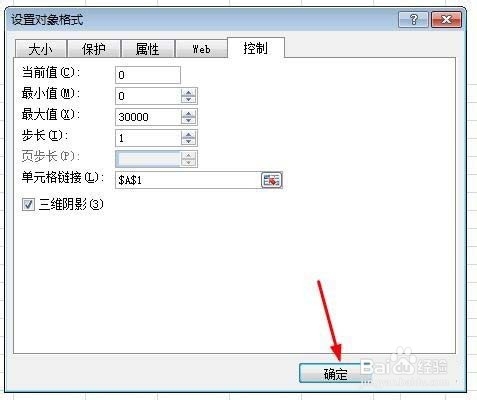
11、单击设置控件格式对话框中的“确定”
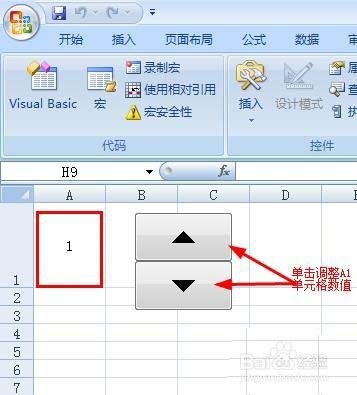
12、经以上步步骤,完成数值调节钮的添加.单击数值调节钮的向上调整、向下调整就可以调整数值
时间:2026-04-23 07:16:26
1、打开Excel2017软件
2、添加开发工具功能
3、单击“开发工具”
4、单击“插入”
5、单击“数值调节钮”图标
6、在需要插入数值调节钮处单击鼠标左键。此时就出现数值调节钮
7、右击插入的数值调节钮
8、单击“设置控件格式”
9、在弹出的设置控件格式对话框,单击“控制”
10、按自己需要,设置当前值、最小值、步长、单元格链接
11、单击设置控件格式对话框中的“确定”
12、经以上步步骤,完成数值调节钮的添加.单击数值调节钮的向上调整、向下调整就可以调整数值
