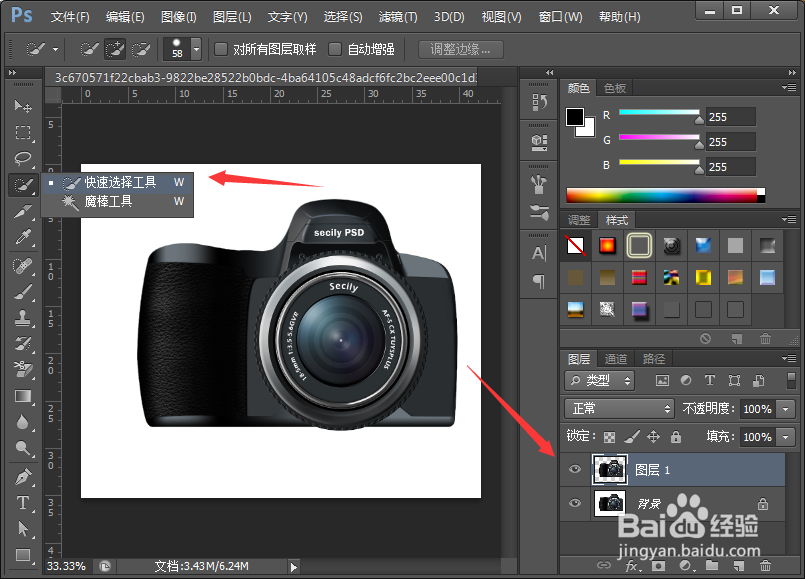
1、我们打开软件之后,选择快速选择工具,然后Ctrl+J复制一个图层;
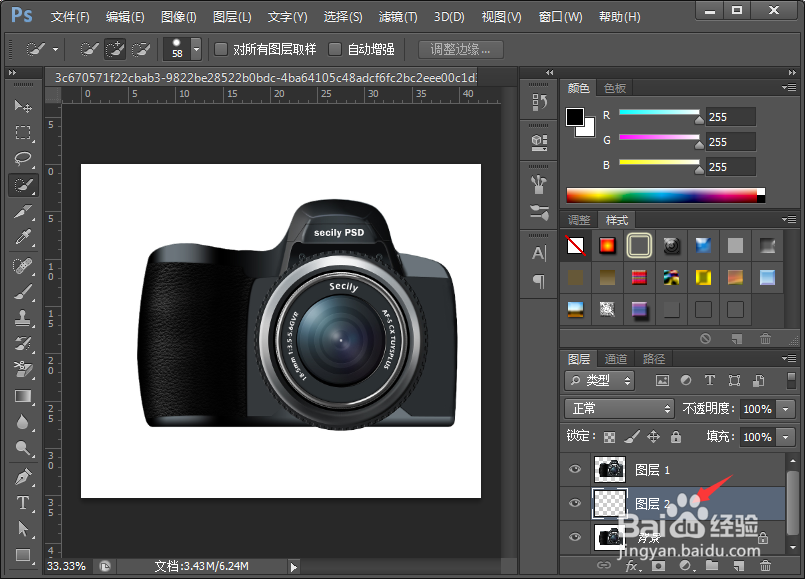
2、然后我们新建一个图层,将该图层放置在抠出来的物体图层下面;
3、我们在新建的空白图层上面,选择矩形选框工具;

4、接着在物体解除地面的部分作出一个矩形选区;

5、接着我们将这个选区填充为黑色,然后我们Ctrl+T,单击右键选择透视,调整好角度,如下图所示;

6、最后Ctrl+D取消选区,然后点击滤镜--模糊--高斯模糊,设置好数值即可,如果阴影不够,可以多复制几层即可。

1、1.打开软件,导入素材,然后选择快速选择工具,然后Ctrl+J复制一个图层;
2.然后我们新建一个图层,将该图层放置在抠出来的物体图层下面;
3.我们在新建的空白图层上面,选择矩形选框工具;
4.接着在物体解除地面的部分作出一个矩形选区;
5.接着我们将这个选区填充为黑色,然后我们Ctrl+T,单击右键选择透视,调整好角度;
6.最后Ctrl+D取消选区,然后点击滤镜--模糊--高斯模糊,设置好数值即可,如果阴影不够,可以多复制几层即可。
